Blog

  • Les conseils de Furman pour bien câbler électriquement un rack 19″

    Les conseils de Furman pour bien câbler électriquement un rack 19″

    Les conseils de Furman pour bien câbler électriquement un rack 19"

    La réalisation d’un rack 19″, cela ne se prend pas à la légère. Visser quelques tablettes, poser les appareils et jeter les câbles derrière n’a aucun intérêt. Le but du rack est de tout installer de façon professionnelle et sécurisée. Résultat : tout est accessible, protégé et parfaitement câblé. Les appareils respirent car le chemin de ventilation a été correctement pensé. Les cordons sont attachés et ne risquent jamais de se déconnecter. Furman, fabricant de consoles de conditionnement de courant et d’onduleurs AV vous donne quelques conseils sur ce sujet.

    Bien préparer son rack en amont

    Nous avions dédié un guide spécial pour vous aider dans la préparation et la réalisation de vos racks 19″ que nous invitons à lire ou relire sans plus attendre : 7 astuces pour construire vos racks audio/vidéo 19″. En outre, vous trouverez dans cet autre article différents types de racks, baies et coffrets pour tous vos projets : Tous les racks 19″ Majorcom et e-Boxx pour vos projets d’installation et d’intégration.

    Les premières étapes se passent sur le papier. De quel type de rack ai-je besoin ? Quelle taille doit-il faire pour accueillir tous les appareils prévus tout en ménageant assez de place pour la ventilation et l’évolutivité ? Une fois ceci décidé, Furman vous apporte des conseils cruciaux supplémentaires pour tout ce qui concerne la distribution de l’alimentation électrique dans un rack.

    1. Installer les éléments les plus lourds en bas du rack

    C’est une évidence, mais ça va mieux en le disant. Une fois que le rack a commencé à être rempli, ce serait dommage de tout devoir reprendre de zéro. Il est logique de placer les éléments les plus lourds en bas pour assurer la stabilité du rack. Justement, certains conditionneurs et onduleurs Furman sont des appareils très lourds : ils iront en bas. Tandis que les modèles 1U plus légers prendront place plutôt en haut du rack.

    ©Kaiden.com

    2. Organiser le câblage en utilisant des cordons à la bonne longueur

    Le conditionneur et l’onduleur font toujours office de multiprises en pouvant alimenter entre 2 et 12 appareils. Cela signifie que tous les cordons d’alimentation des appareils dans le rack vont descendre jusqu’en bas. Choisissez un côté, droit ou gauche, et faites descendre tous les cordons ensemble. Vous pouvez bien sûr remplacer le cordon d’origine par des modèles plus longs ou plus courts.

    ©Sona.com

    3. Laissez les blocs d’alims DC à côté de chaque appareil concerné

    Furman conseille de laisser les blocs d’alimentation 5V, 9V, 12V et autres au plus près des appareils concernés et de ne pas les brancher directement sur les conditionneurs. En effet, ces blocs peuvent gêner le branchement des prises adjacentes. De plus, le résultat n’est ni pratique ni esthétique. Il faut aussi penser à la maintenance : ce genre de bloc peut tomber en panne. Il doit facilement pouvoir être remplacé, ce qui est impossible lorsque son câble chemine à travers tout le rack et a été fixé par des colliers avec les autres câbles.

    4. Branchez les appareils sur les bonnes banques de prises

    Les conditionneurs de courant et les onduleurs Furman possèdent tous des prises rangées dans des « banques ». Certaines sont destinées aux appareils vidéo, d’autres à des appareils numériques, et encore d’autres aux équipements de forte puissance. En effet, il est important de respecter la bonne protection pour chaque appareil afin qu’elle soit efficace.

    ©Parametric Studios

    5. Sélectionner le bon appareil Furman pour la bonne protection

    Furman propose des conditionneurs de plus ou moins forte puissance, à destination des studios son, des studios TV, des home cinema, etc. Ils ont des spécificités correspondantes à chaque cas d’usage. Par exemple, du côté des onduleurs, Furman propose un modèle audio/vidéo (et non informatique) qui saura protéger moniteurs et vidéoprojecteurs par exemple. Mais attention, il ne faut pas lui relier d’appareil de forte puissance comme un amplificateur audio.

    Vous avez besoin de conditionneurs ou d’onduleurs pour vos projets et vous ne savez pas quel référence Furman sélectionner ? N’hésitez pas à nous contacter afin que nous vous aidions à faire le bon choix.

    Photo d’ouverture – ©MagnoliaAV

  • Une nouvelle matrice 8×8 HDMI, audio et USB dans la gamme Lightware MMX

    Une nouvelle matrice 8×8 HDMI, audio et USB dans la gamme Lightware MMX

    Une nouvelle matrice 8x8 HDMI, audio et USB dans la gamme Lightware MMX

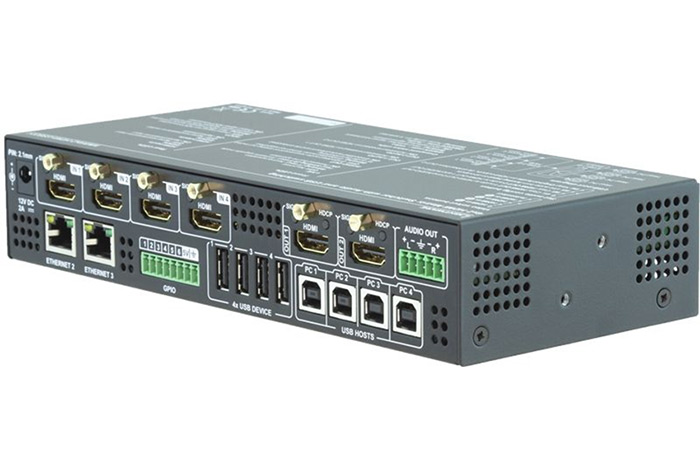
    Lightware poursuit le développement de la gamme MMX avec une nouvelle matrice répondant à un besoin spécifique. Rappelons que ces matrices vidéo existent dans de nombreuses configurations avec plus ou moins d’entrées, du HDMI et/ou du DisplayPort, avec ou sans audio, etc. La nouvelle MMX8x8-HDMI-4K-A-USB20 s’occupe de trois types de signaux simultanément : vidéo, audio et USB.

    Matrice 8×8 HDMI et 2×4 audio

    Les matrices Lightware MMX proposent à chaque fois des configurations spécifiques où le nombre d’entrées/sorties vidéo ne correspond pas forcément au nombre d’entrées/sorties audio. C’est le cas de ce modèle. Lightware a simplement étudié les demandes et les attentes des intégrateurs pour voir que toutes les sources HDMI n’ont pas toutes d’audio associé dans des applications professionnelles.

    Les prises HDMI sont compatibles UHD/4K à 60 Hz en 4:2:0. Quant à l’audio, elle est disponible sur des prises Phoenix 5 pôles symétriques. Leur particularité est d’être bidirectionnelles. Elles sont associées à certaines des entrées et sorties HDMI avec lesquelles elles pourront au choix : extraire l’audio du HDMI ou intégrer un signal audio externe au HDMI.

    Matrice USB 4×4

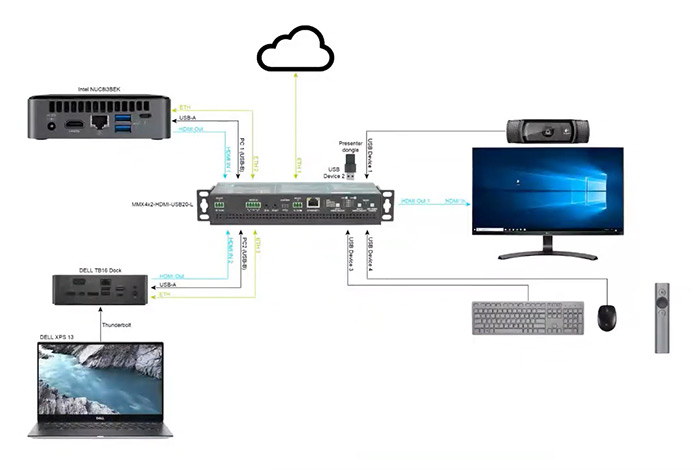
    Les ports USB acceptent virtuellement n’importe quel accessoire. Même une caméra de salle de réunion grâce à leur puissance de 1A. Les quatre ports USB-A sont dirigés vers l’un des ports USB-B en fonction du matriçage. Jusqu’à quatre ordinateurs peuvent donc partager les accessoires de la salle.

    Le contrôle est toujours important dans les produits Lightware. Un afficheur en façade donne accès aux paramètres principaux. Des touches classiques permettent de créer les routes source > sortie. A l’arrière se trouvent des ports RS232 et infrarouge. Ces derniers sont adressables à travers le réseau et configurables depuis le logiciel Event Manager pour une automatisation des fonctions de la matrice avec celles de la salle.

    La matrice MMX8x8-HDMI-4K-A-USB20 s’adressent aux salles de réunion à l’équipement complexe

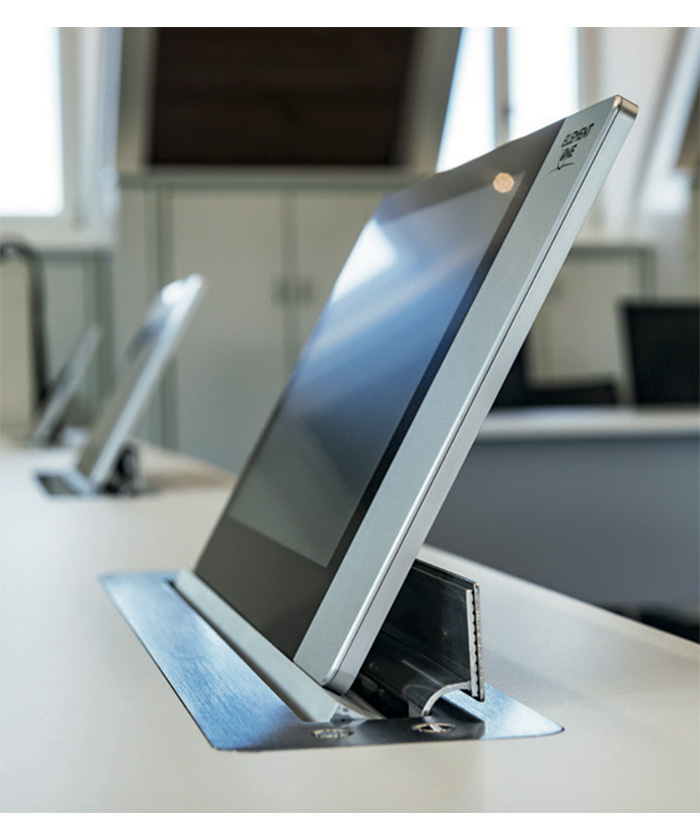
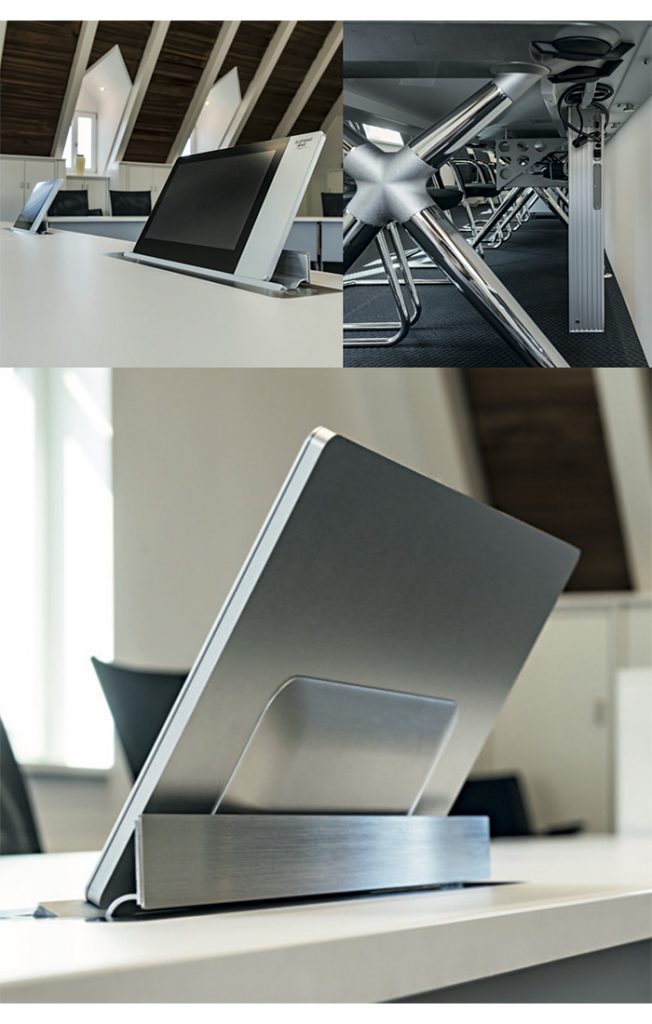
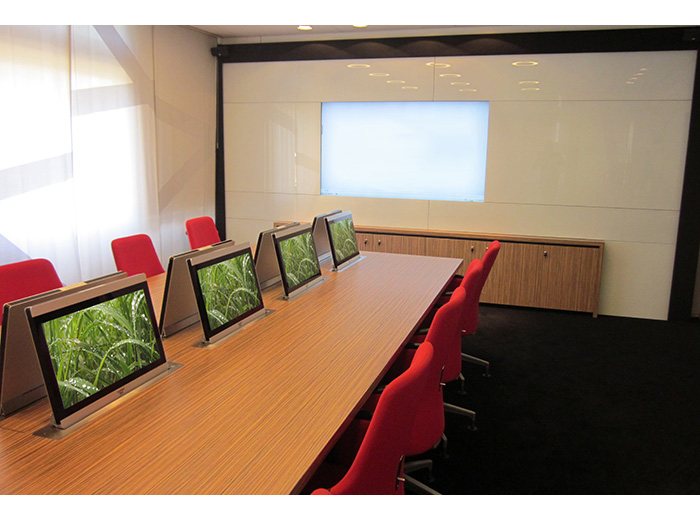
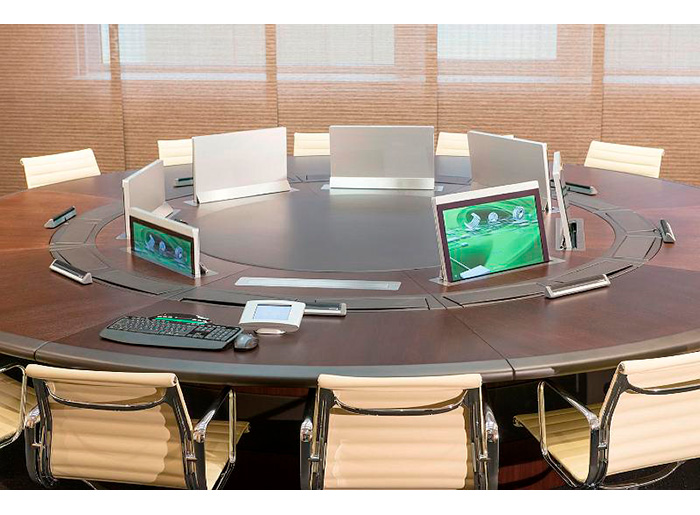
    En résumé, cette matrice 8×8 est suffisamment bien équipée. Elle est aussi suffisamment puissante pour gérer le système audiovisuel de grandes salles de réunion. Des sources locales et plusieurs PC peuvent se connecter à l’afficheur de la salle. Mais également à des afficheurs secondaires installés sur la table de réunion. Comme les écrans Element One et Soltec par exemple ! La mutualisation des équipements comme une caméra, un clavier/souris, un lecteur de clé USB est une fonction rare et très pratique.

    Plus d’infos : Lightware

  • Minrray : deux caméras 4K pour salles de réunion et salles de conférence

    Minrray : deux caméras 4K pour salles de réunion et salles de conférence

    Minrray : deux caméras 4K pour salles de réunion et salles de conférence

    Les présentations et réunions filmées se professionnalisent grâce aux différents outils collaboratifs. La qualité du son et de l’image sont des éléments primordiaux qui ne peuvent être laissés de côté. A quoi bon pouvoir participer à une réunion depuis n’importe où avec 4, 5 ou 10 collègues si le son est ultra compressé et si la résolution de l’image ne suit pas ? Minrray répond à la deuxième problématique grâce à des caméras 4K.

    MG200C : une caméra 4K pour salle de réunion avec ePTZ et AI

    La Minrray MG200C est une caméra au format horizontal destinée à prendre place en-dessous ou au-dessus du moniteur de la salle de réunion. Différentes possibilités d’attaches (pince, trépied) sont proposées mais elle pourra simplement être posée sur une étagère.

    La MG200C est fixe. Pour contourner cette contrainte, Minrray l’a dotée du ePTZ. C’est-à-dire que grâce à la 4K, elle est capable de cadrer et de se déplacer dans l’image. Embarquant de l’intelligence artificielle, elle arrive à capter les groupes de participants et à recadrer l’image autour d’eux au plus près. Elle fonctionne exclusivement en USB3.0 pour se relier directement à un ordinateur. Le flux large et le flux cadré sont transmis séparément pour une gestion fine des flux de transmission.

    UV430 : zoom 12X et flux vidéo sur le réseau en 4K

    La caméra Minrray UV430 se destine aussi bien aux réunions qu’aux grandes salles de conférence. Son zoom 12x offre des cadrages précis avec un autofocus ultra rapide et un système de réduction de bruit 2D/3D automatique. Elle accepte jusqu’à 255 presets dont les 10 premiers sont accessibles directement depuis la télécommande infrarouge.

    La connectivité est exhaustive avec une triple sortie HDMI, USB3.0 et IP. Elle encode le flux en H264, H265, MJPEG, YUV2 et NV12. Les possibilités de pilotage sont très nombreuses via le connecteur série RS232/422 et l’IP : ONVIF, Pelco-D, VISCA, RTSP, etc. (lire notre dossier VISCA, Pelco, ONVIF : les protocoles de commande des caméras PTZ).

    De plus en plus de caméras 4K en entreprise

    En bref, Minrray vous propose deux caméras 4K dans des formats différents pour des usages distincts : une MG200C fixée à un moniteur ou une UV430 sur un support mural ou de plafond. Toutes deux captent les participants et l’audience de la meilleure façon possible. Avec toute la précision dans l’image que l’on est en droit d’attendre aujourd’hui ! En USB3.0, en HDMI ou en IP selon le modèle, vous avez accès à différentes possibilités de gestion des flux pour une diffusion en local et/ou sur le réseau.

    Plus d’infos : Minrray

  • Christie UHD654-X-HR : le meilleur écran LCD pour des murs d’images grand format

    Christie UHD654-X-HR : le meilleur écran LCD pour des murs d’images grand format

    Christie UHD654-X-HR : le meilleur écran LCD pour des murs d'images grand format

    Christie est actif sur tous les fronts dans le domaine de l’affichage, et pas seulement dans la vidéoprojection de haute puissance. La preuve avec cet écran LCD UHD654-X-HR, un grand modèle destiné à créer toutes sortes de murs d’images. La liste des fonctionnalités est longue, ce qui lui permet de répondre à de multiples cas d’usages. Petit tour de ses capacités les plus importantes qui le distinguent de la concurrence.

    Une dalle 65″ UHD/4K à rétro-éclairage direct LED

    Le Christie UHD654-X-HR est un écran de 65″ présentant une définition de 3840×2160 pixels. Elle est cerclée d’un cadre ultra-fin de 1,85 mm seulement ! Lorsque deux exemplaires sont installés cote à cote, la grille mesure 3,7 mm pour offrir une grande qualité de visionnage. Le rétro-éclairage LED direct permet d’obtenir un ratio de contraste de 4000:1 avec une luminosité de 700 nits.

    La connectique comprend deux entrées HDMI 2.0 et une entrée DisplayPort 1.2. Un emplacement pour un module OPS vient en complément pour ajouter en option le HDBaseT. Ou la vidéo sur IP SDVoE dans le futur par exemple.

    Chaînage et alimentation déportée

    La sortie DisplayPort se destine au chaînage de plusieurs écrans Christie, jusqu’à 16 pour une image 4K découpée en 4×4. Ce découpage est assuré directement par les écrans sans nécessiter de processeur externe.

    L’alimentation ne se trouve pas dans les écrans mais dans un module externe au format rack 3U. Chaque module peut alimenter jusqu’à 4 écrans. Le câblage s’effectue sous une tension de 48V. Ainsi, la production de chaleur est déportée dans le rack, les écrans ne nécessitent pas de ventilation forcée et bruyante. La maintenance s’effectue en se connectant au rack d’alimentation qui supervise chaque écran via des commandes SNMP.

    Le Christie UHD654-X-HR pour des murs d’images de 2×2 à 10×10 écrans

    En résumé, Christie propose un écran LCD idéal pour les murs d’images. Que ce soit dans un hall d’accueil, dans une salle de réunion, dans une salle de contrôle ou pour de l’affichage dynamique. Sa grande taille en 65″ permet de réduire éventuellement la quantité nécessaire d’écrans pour arriver plus rapidement à d’énormes surfaces d’images. Le bord ultra-fin fait totalement oublier la grille. Enfin, l’alimentation déportée facilite l’intégration et permet aux écrans de tourner 24h24.

    Plus d’infos : Christie

  • Le pack complet klood pour le télétravail permet d’organiser des réunions professionnelles depuis son domicile

    Le pack complet klood pour le télétravail permet d’organiser des réunions professionnelles depuis son domicile

    Le pack complet klood pour le télétravail permet d'organiser des réunions professionnelles depuis chez soi

    Le confinement a repris, le télétravail aussi. Bien qu’il n’ait pas attendu cette période de crise sanitaire pour se développer. En 2019, près d’un salarié français sur cinq était déjà en télétravail au moins une journée par semaine. La solution 100% télétravail de klood est donc plus que d’actualité. Elle comprend tout le matériel nécessaire pour accompagner un ordinateur portable et organiser des réunions professionnelles depuis chez soi.

    Un kit complet prêt à l’emploi

    Le kit klood 100% télétravail n’a qu’un seul but : permettre à n’importe quel salarié d’initier des réunions en visioconférence depuis chez lui et sans aucune contrainte pour tous les participants. Rappelons que la solution klood virtualise les salles de réunion dans le cloud permettant à n’importe quel système logiciel et matériel de se connecter.

    Cette solution klood prête à l’emploi comprend les six produits suivants :

    • Ecran 27 Pouces 4K (3840×2160 pixels)
    • Caméra Logitech Brio
    • Clavier/souris MK-470
    • Jabra Hub USB-C/DisplayPort
    • Speak 510 USB/Bluetooth
    • Salle virtuelle offerte pendant 6 mois

    Le hub Jabra facilite le câblage de l’ensemble, quelles que soient les possibilités de connexions de l’ordinateur portable. Une seule liaison USB à travers ce hub accueille la caméra, le speakerphone, le moniteur 4K et ajoute une liaison réseau filaire Ethernet dont la plupart des portables modernes ultrafins sont dépourvus.

    La création d’une salle virtuelle depuis son domicile

    Ce kit inclue une salle de réunion virtuelle klood dont l’accès est offert pendant six mois. Son fonctionnement est vraiment très simple pour n’ajouter aucune contrainte inutile. La réunion est créée par l’organisateur, un jour et à une heure donnée. Ensuite, il envoie une invitation par mail ou SMS aux participants.

    Le jour de la réunion, l’organisateur ouvre la salle virtuelle dans l’attente des invités à l’heure prévue. Ainsi, chacun peut se connecter via son smartphone, son ordinateur ou un autre système de visioconférence personnel. Enfin, il est possible d’inviter de nouvelles personnes en cours de réunion : si ces dernières acceptent, elles rejoignent automatiquement la salle virtuelle.

    La solution klood télétravail permet d’être en réunion tout en restant chez soi

    En résumé, la solution 100% télétravail de klood répond parfaitement à la situation actuelle. Tous les équipements sont fournis pour transformer un ordinateur portable en véritable station de visioconférence personnelle. Associée à une salle de réunion virtuelle, le résultat est professionnel, en termes de qualité de son, d’image et de fiabilité de la connexion.

    Plus d’infos : klood

  • AVer M90UHD : un visualiseur 4K avec un zoom exceptionnel 322x

    AVer M90UHD : un visualiseur 4K avec un zoom exceptionnel 322x

    AVer M90UHD : un visualiseur 4K avec un zoom exceptionnel 322x

    Le visualiseur numérique est devenu un outil incontournable des salles de classe et de formation, mais également dans l’industrie. Fonctionnant sous la forme d’une caméra dédiée à la capture de documents et d’objets en volume, le visualiseur moderne est équipé d’une optique au même niveau que celle des meilleures caméras. AVer est justement un fabricant spécialisé aussi bien dans les caméras que dans les visualiseurs. Avec le M90UHD, la marque démontre tout son savoir-faire.

    Un visualiseur compact et mobile

    L’AVer M90UHD est dépourvu de surface de projection. Ce visualiseur utilise la table sur laquelle il est posé avec une surface de visée importante équivalente à une feuille A3. Le bras au bout duquel se trouve la caméra est dépliable et orientable. Une fois replié, il est facile de ranger le M90UHD dans un placard fermé à clefs.

    La force de ce produit réside aussi dans son optique. Le capteur de 13 MegaPixels reproduit des images en 4K à 60 images/seconde. Il est associé à un double zoom : un optique x14 et un numérique x23. La combinaison des deux donne un zoom 322x pour effectuer des vues macro dignes d’un microscope.

    Trois connecteurs pour deux possibilités d’affichage

    La sortie vidéo du M90UHD est disponible sur une prise HDMI pour les moniteurs modernes, une prise VGA pour des afficheurs un peu plus anciens mais également en USB. Le passage par l’USB permet d’utiliser le logiciel AVerTouch (PC/Mac/ChromeOS).

    Ce logiciel offre entre autre la possibilité d’annoter depuis son ordinateur, de faire des captures d’écran, d’enregistrer des séquences et de sauvegarder le tout dans le cloud. Il ajoute également la fonction de focus ultra rapide. Il suffit de sélectionner à la souris la zone sur laquelle la caméra doit mettre le focus. Alternativement, le M90UHD dispose d’un port USB et d’un lecteur de cartes Micro SD pour le stockage et la sauvegarde locale.

    Le M90UHD d’AVer est un visualiseur hautes performances dans un format compact

    En bref, AVer vient coiffer sa gamme de visualiseurs par ce dernier modèle équipé d’une caméra de très haute qualité et d’un zoom incroyablement précis. Le M90UHD sera utilisé principalement dans les salles de classe et de formation. C’est aussi un outil très pratique à l’heure des cours à distance durant les périodes de confinement. Un formateur peut utiliser le visualiseur de chez lui pour ses présentations mais également en guise de webcam pour se filmer lui-même.

    Plus d’infos : AVer

  • KVM sur IP : la meilleure réponse aux contraintes des environnements médicaux

    KVM sur IP : la meilleure réponse aux contraintes des environnements médicaux

    KVM sur IP : la meilleure réponse aux contraintes des environnements médicaux

    Les professionnels de la santé travaillent aujourd’hui tous sur ordinateur. Et pas seulement pour éditer des ordonnances mais également pour accéder à de multiples sources de données. Dans les hôpitaux, les ordinateurs affichent les informations relatives au patient, les retours images des différentes machines, les caméras, les outils métier, etc. Les produits KVM sur IP Magenta par tvONE répondent parfaitement aux attentes et aux contraintes en rendant l’espace de travail plus sûr et plus efficace.

    Modularité et sécurité

    Les extenders KVM sur IP Magenta Pathfinder existent en deux versions dépendantes de la résolution recherchée : soit en 1080p (Pathfinder 500), soit en 4K (Pathfinder 800). Ces petits boîtiers sont séparés entre la source et le moniteur par un câblage réseau ou de la fibre optique. Cette dernière est particulièrement adaptée aux hôpitaux car elles évitent tout problème d’interférence et d’isolation galvanique.

    Sur le réseau informatique, les configurations sont sans limite de nombre d’émetteur et de récepteur. Un récepteur peut accéder aux sources de plusieurs émetteurs. Un seul émetteur peut distribuer son image vers plusieurs récepteurs. Le système est donc modulaire et évolutif dans le temps.

    Lorsque la source n’est pas connectée directement au moniteur, la peur du détournement des données peut être fondée. Mais pas avec les extenders Magenta Pathfinder. Les liens sont sécurisés au niveau du réseau. Seul un administrateur peut accéder aux droits de partage et les modifier.

    Simplicité dans les salles d’opération et de travail

    Les extendeurs KVM sur IP déportent les machines hors de la salle. Les modèles Magenta sont dépourvus de ventilateur afin de ne pas venir gêner le personnel lors des opérations. Sur la table, se trouvent seulement le clavier/souris et un ou plusieurs moniteurs pour minimiser l’encombrement.

    Les Magenta Pathfinder proposent différentes possibilités d’affichage afin de multiplier ou de mutualiser les moniteurs. En effet, le Pathfinder 800 dispose de deux sorties pour alimenter deux écrans. Autre possibilité, installer le modèle Pathfinder 500 plus compact à l’arrière de chaque moniteur dans une configuration où de multiples moniteurs sont installés cote à cote.

    Enfin, un récepteur KVM sur IP peut afficher sur un même moniteur l’image de quatre sources provenant de quatre encodeurs KVM différents. Il est donc envisageable de mixer affichage double moniteur et affichage quadruple sur un seul moniteur dans une même salle.

    https://www.youtube.com/watch?v=5vHMf3GFxHE

    Le KVM sur IP simplifie les espaces de travail, à l’hôpital comme ailleurs

    En résumé, les extendeurs Magenta KVM sur IP sont des outils puissants de déports des sources et d’accès aux images à travers le réseau. Dans un hôpital, il passera avantageusement via de la fibre. Les multiples possibilités d’utilisation des extendeurs Pathfinder facilitent l’intégration en respectant les contraintes de place et les contraintes électriques pour proposer aux professionnels de santé des images « déportées » sans aucune perte ni latence.

    Plus d’infos : tvONE

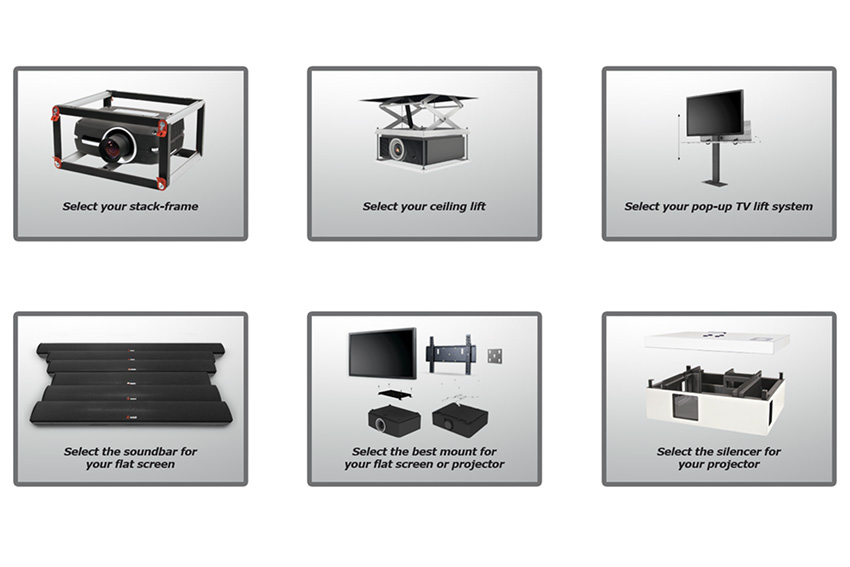
  • Audipack propose des ascenseurs pour caméras dans les salles de réunion et de conférence

    Audipack propose des ascenseurs pour caméras dans les salles de réunion et de conférence

    Audipack propose des ascenseurs pour caméras dans les salles de réunion et de conférence

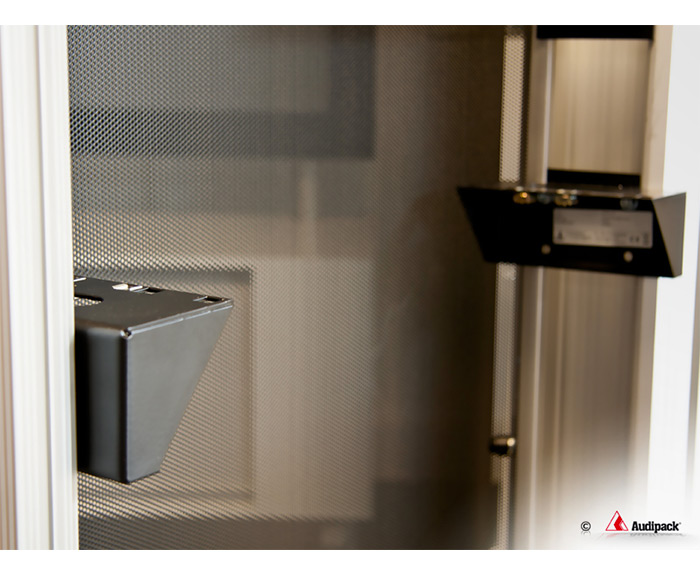
    Dans les environnements professionnels, les caméras sont utilisées principalement de deux façons : en filmant les participants à une visioconférence ou bien en retransmettant les images d’un conférencier et de son auditoire. Dans un cas comme dans l’autre, les caméras sinstallent à des emplacements clés. Pour les intégrer parfaitement, pourquoi ne pas les installer dans des ascenseurs pour caméras ? Audipack propose ce type d’intégration à son catalogue.

    L’ascenseur de plafond pour la visioconférence

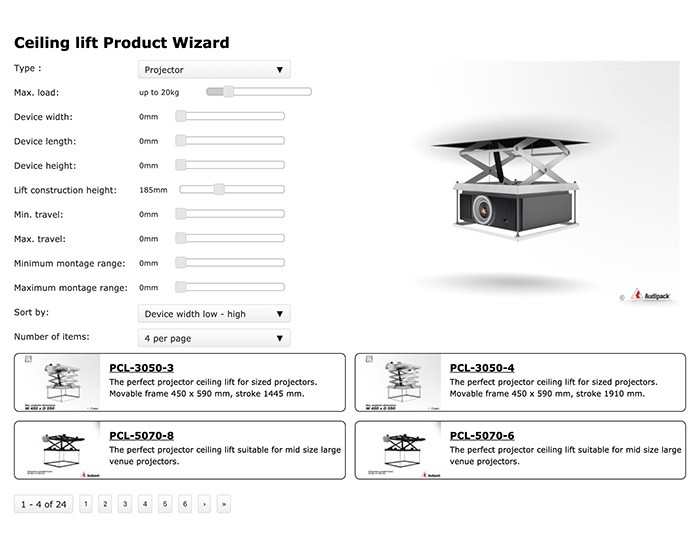
    Le premier modèle, l’Audipack VCCL, s’installe au plafond. A l’identique d’un ascenseur pour vidéoprojecteur, la ou les caméras descendent du plafond où elles sont cachées lorsqu’elles ne sont pas utilisées.

    Le lift VCCL au format rectangulaire peut accueillir une ou deux caméras cote à cote. Positionnées en hauteur, il est nécessaire de prévoir des modèles de caméras avec motorisation PTZ pour pouvoir viser précisément la zone où se trouvent les participants à la visioconférence.

    Toute la connectique permet de le relier à un système d’automation pour synchroniser la descente des caméras à l’allumage de la salle par exemple. Une télécommande radiofréquence optionnelle est également disponible.

    L’ascenseur vertical pour les conférences

    Ce second modèle a pour but de faire sortir une caméra du mobilier. Celle-ci prendra place au sein de l’audience pour cadrer le présentateur par exemple. L’ascenseur vertical peut occuper n’importe quelle place dans la salle pour camoufler et protéger toutes les caméras en dehors des conférences.

    Ce modèle d’ascenseur existe en trois versions. Le P5110 ultra compact a une longueur de course de 32 cm. Son format accepte seulement les caméras de forme ronde. Les P5414 et P5466 se déploie de 67,5 cm maximum. Constitués de plateformes de taille différentes, ils recevront des caméras plus ou moins imposantes.

    Les ascenseurs pour caméras Audipack visent une intégration parfaite

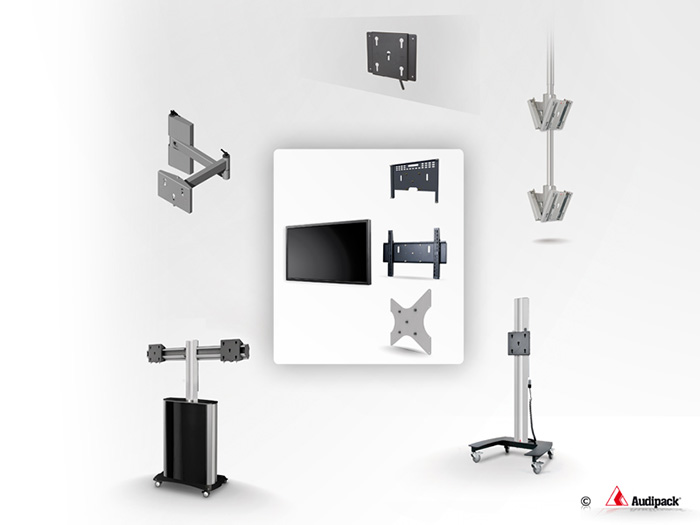
    En résumé, Audipack est capable de motoriser tous les éléments des salles de réunion et de conférence. Moniteur, vidéoprojecteur, écran, enceintes… mais également les caméras ! Tout est prévu pour cacher l’ensemble des équipements électroniques dans l’objectif d’une intégration vraiment parfaite où les technologies les plus avancées apparaissent seulement lorsque l’on en a besoin.

    Plus d’infos : Audipack
  • Sharp vous explique comment nettoyer correctement un moniteur tactile

    Sharp vous explique comment nettoyer correctement un moniteur tactile

    Sharp vous explique comment nettoyer correctement un moniteur tactile

    La période veut que nous devions nettoyer chaque surface sur laquelle une personne est susceptible de poser ses mains. Dans les bâtiment recevant du public ou dans les entreprises, cela concerne à peu près tout, du mobilier aux poignées de porte. Mais également les appareils techniques tels que les lecteurs de badge ou les boutons des ascenseurs. Il ne faudrait pas oublier les moniteurs tactiles, un équipement des salles de réunion où l’on pose irrémédiablement ses doigts. Sharp nous conseille à ce sujet.

    La phase de préparation

    Le Windows Collaboration Display de Sharp est un grand moniteur tactile multifonctions de 70″. Il est hyper connecté. Bien que fourni avec un styler, il accepte jusqu’à 10 points de contact. Autant de doigts posés et de manipulations qui ne doivent laisser aucune trace à l’issue d’une réunion.

    Il est facile de nettoyer le cadre et le stylet avec un chiffon imbibé de produit alcoolique spécifique aux appareils électroniques. Mais il faut d’abord commencer par la dalle. Sharp conseille l’utilisation d’alcool isopropylique mélangé avec de l’eau dans un rapport 70/30%.

    La première étape consiste à débrancher du courant le moniteur pour être certain qu’il est éteint et qu’il n’y aura aucun risque d’électricité statique. Ensuite, il vous faudra des gants en latex et un chiffon microfibre.

    Le nettoyage minutieux d’une surface fragile

    Un moniteur tactile ne se nettoie pas n’importe comment et avec n’importe quel produit. Il faut donc commencer par le mélange hydrocalcoolique vu précédemment à appliquer sur la totalité de la dalle. Il ne faut jamais verser le produit directement sur l’écran mais sur le chiffon.

    Ensuite, il faudra effectuer une seconde passe avec un produit à vitre qui sera parfait pour la vitre de protection des moniteurs tactiles. Là encore, il faut veiller à respecter le sens de nettoyage : toujours à l’horizontale, de la gauche vers la droite par exemple, à répéter sur toute la surface.

    Une fois cela terminé, il ne reste plus qu’à nettoyer les autres éléments de l’écran comme le cadre, le pied, tous les cordons et le stylet.

    Nettoyer un moniteur tactile demande de la rigueur

    En bref, Sharp vous invite à suivre scrupuleusement ses conseils pour deux raisons très simples. La première concerne l’efficacité du nettoyage : c’est seulement en suivant ces différentes étapes que le moniteur sera parfaitement désinfecté. La seconde raison concerne la durée de vie de l’appareil : un nettoyage mal réalisé, avec de mauvais produits, risque de porter atteinte au bon fonctionnement du moniteur tactile.

    Plus d’infos : Sharp

  • [Guide] L’écosystème Vivitek Novo est bien plus qu’une solution de partage d’écran

    [Guide] L’écosystème Vivitek Novo est bien plus qu’une solution de partage d’écran

    [Guide] L'écosystème Novo est bien plus qu'une solution de partage d'écran

    Les différentes solutions Novo de Vivitek constituent un ensemble de services destinés aux entreprises, aux administrations et aux structures d’éducation. Bien plus qu’une fonction de « cliquer & partager » son écran, NovoConnect associé à NovoDS permet à la fois d’améliorer la communication visuelle et de stimuler la collaboration en équipe. Le tout selon quatre préceptes : simplicité, sécurité, intégration et centralisation.

    Simplicité sans limite

    La solution NovoConnect de Vivitek est un outil de partage de bureau sans fil. Il se destine aux salles de réunion, de travail et de formation. Il permet à n’importe quel intervenant de partager l’écran de son appareil vers l’afficheur principal de la salle.

    Pour cela, le lien s’effectue sans fil, via le WiFi de l’entreprise ou en WiFi direct avec l’appareil NovoConnect. Deux solutions sont possibles :

    • depuis un smartphone ou une tablette sous iOS ou Android, un PC ou un Mac, l’utilisateur partage son écran à travers l’un des protocoles les plus courants que sont Chromecast, Miracast et ou AirPlay. Ces protocoles sont intégrés d’origine à tous les devices sans fil actuels, il n’y a rien à installer !
    • grâce à un Launcher, un petit boîtier Vivitek à brancher en USB-A ou USB-C directement sur un PC ou un Mac. Il va se charger de transmettre le bureau vers l’afficheur NovoConnect. Chromecast ou autre ne sont plus nécessaires. Il suffit d’appuyer sur le bouton du Launcher pour transmettre l’image de son bureau.

    Plusieurs intervenants peuvent partager leur écran, jusqu’à quatre simultanément en damier selon le modèle. Lorsqu’il y a plus de bureaux à afficher, chacun peut transmettre à son tour. Ou bien le présentateur ou le formateur peut prendre la main et choisir d’afficher le bureau de telle ou telle personne.

    Simplicité : aucun logiciel n’est nécessaire, n’importe quel appareil actuel sans fil peut partager son bureau grâce à NovoConnect.

    Intégration à travers tout le bâtiment

    La solution NovoConnect nécessite un récepteur/contrôleur qui se charge de délivrer l’image du bureau reçue sans fil vers un afficheur. Ce peut être un moniteur ou un vidéoprojecteur. Le contrôleur NovoConnect est disponible sous deux formes :

    • les contrôleurs NovoConnect dédiés (5 modèles) se raccordent directement à un afficheur via le HDMI. Ils permettent d’ajouter la fonction Connect à n’importe quelle salle existante.
    • les afficheurs Vivitek NovoDisplay, NovoTouch et NovoProjector intègrent directement la fonction NovoConnect pour encore plus de facilité.

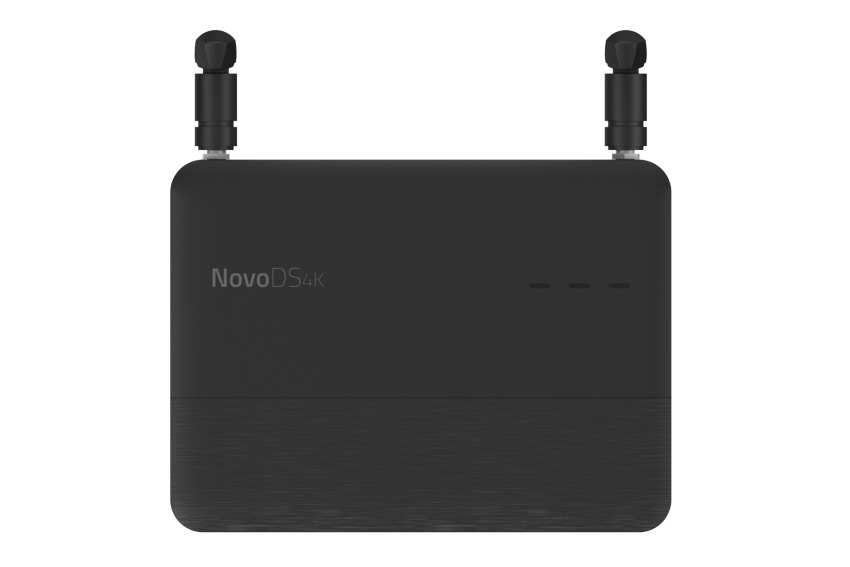
    Les contrôleurs NovoConnect sont suffisamment compacts pour pouvoir prendre place derrière un moniteur. Leurs antennes WiFi externes assurent une excellente couverture sans fil, même dans les très grandes salles.

    Cependant, si vous le souhaitez, il est possible de distribuer les accès sur le réseau local. Comme n’importe quelle solution connectée à un réseau. Il est donc possible de partager des contenus via NovoConnect à travers tout un bâtiment sur n’importe quel écran, dans n’importe quelle pièce et par n’importe quel utilisateur.

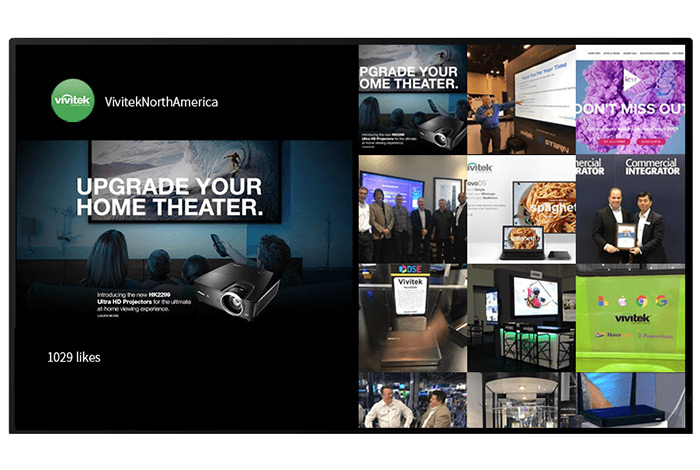
    NovoConnect va bien au-delà du partage pour inclure une suite complète d’outils de collaboration tels que l’annotation, le bureau étendu, etc. Et même l’affichage dynamique, pour transformer n’importe quel écran de salle de réunion en un tableau d’annonce lorsqu’il n’est pas utilisé pour les réunions via le service NovoDS.

    Intégration : NovoConnect supprime les boîtiers de table, les switchers et autres câbles disgracieux, pour un partage de tous les contenus, dans une pièce ou à travers tout le bâtiment.

    Sécurité des communications

    Les problèmes de vols de données, de hacking et de virus sont très sensibles. Encore plus lorsqu’ils surviennent en entreprise sur des contenus et des données stratégiques. Il est donc compréhensible que les clients hésitent à adopter une solution simple et sans fil. Alors que les liaisons filaires point à point garantissent le secret des données.

    Vivitek a conçu le matériel et les logiciels de sa solution de collaboration sans fil NovoConnect avec la protection des données et la sécurité du réseau comme première priorité, en répondant de manière proactive aux préoccupations des services informatiques.

    C’est pour cela que Vivitek a parfaitement sécurisé les liens entre les appareils et les afficheurs communicants à travers NovoConnect. La liaison fait appel à une clé de cryptage AES-256. Elle est associée aux protocoles WEP, WAP et WAP2 pour garantir une confidentialité totale des transmissions. De plus, un code PIN s’affiche afin d’être sûr que seules les personnes concernée peuvent se connecter à un afficheur donné.

    Les contrôleurs et afficheurs NovoConnect sont capables de créer leur propre réseau WiFi fermé destiné uniquement au partage d’écran. Ce réseau est totalement séparé du réseau de l’entreprise.

    Quant au Launcher USB que l’on peut connecter à un PC ou un Mac, il respecte scrupuleusement les règles de la RGPD. Bien que relié en USB à l’ordinateur, il assure qu’aucune donnée autre que le partage du bureau ne transitera grâce à sa certification DLP (Data Loss Prevention). Ne nécessitant aucun accès au compte ou aux privilèges de l’utilisateur sur son ordinateur, le Launcher est vu tout simplement comme un cordon vidéo virtuel.

    Sécurité : le partage de bureau sans fil NovoConnect répond à des règles strictes de sécurité en appliquant les meilleurs protocoles de cryptage réseau.

    Centralisation et maintenance

    La connexion réseau filaire des appareils NovoConnect, contrôleurs et afficheurs, est totalement séparée de sa connexion WiFi. Elle rend ainsi visible l’ensemble des NovoConnect d’un bâtiment à distance pour un contrôle centralisé.

    Tous les appareils de l’écosystème Novo peuvent être gérés via le logiciel Remote Manager. Le service informatique surveille de manière centralisée ou modifie la configuration de tous les appareils depuis son bureau, sans avoir à accéder physiquement à chaque appareil. De plus, il est possible d’effectuer les mises à jour logicielles de tout le parc, toujours à travers le réseau.

    Centralisation : oubliez les tracas d’installation, de suivi, d’accès et les coûts de maintenance élevés grâce à Remote Manager pour la gestion centralisée de l’écosystème Novo.

    Conclusion

    L’écosystème Novo renferme la gamme de produits la plus complète du marché pour le travail collaboratif et plus encore. Elle est conçue pour améliorer la communication visuelle et stimuler la collaboration en équipe. Ceci grâce aux dispositifs de partage Vivitek NovoConnect, aux Launcher USB et aux solutions d’affichage dynamique NovoDS. Ces fonctionnalités s’ajoutent à des afficheurs existants, mais elles sont aussi directement intégrées aux moniteurs et vidéoprojecteurs Novo.

    Faites le meilleur choix d’investissement qui soit avec l’écosystème Novo !

    Plus d’infos : Vivitek