Quand on parle d’extendeur vidéo, cela concerne toujours deux appareils distincts : l’émetteur (côté source) et le récepteur (côté diffuseur). Un câble réseau ou une fibre optique relie les deux éléments. Certains fabricants comme Lightware proposent également les émetteurs et les récepteurs à l’unité. Ceci afin de constituer sons système selon ses besoins. Côté source, l’émetteur existe sous différents formats, en mode encastrable par exemple.
Un émetteur encastrable pour boitier de table ou boitier de sol
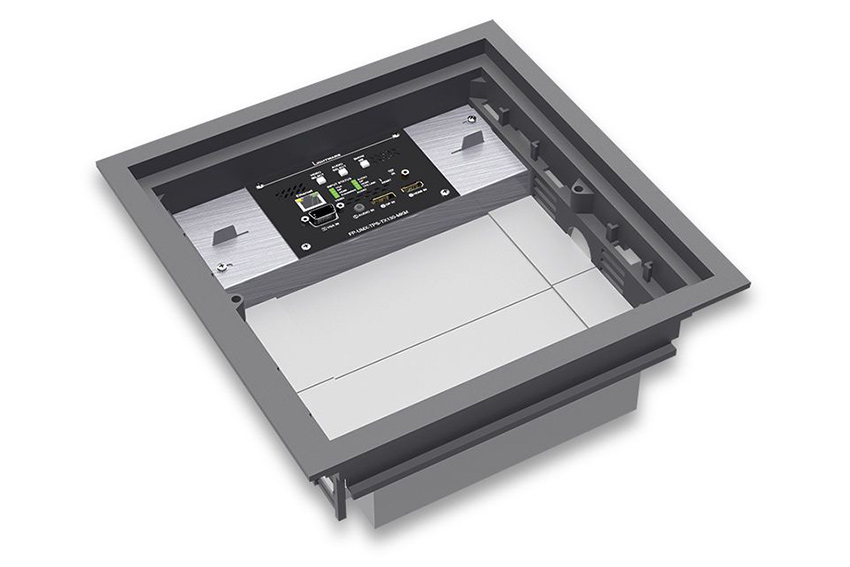
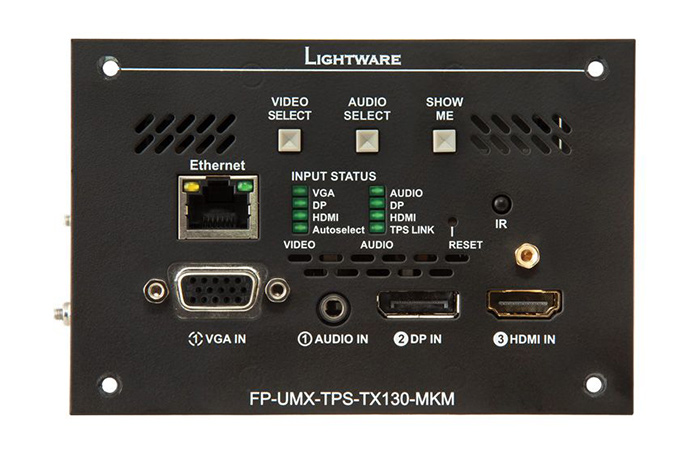
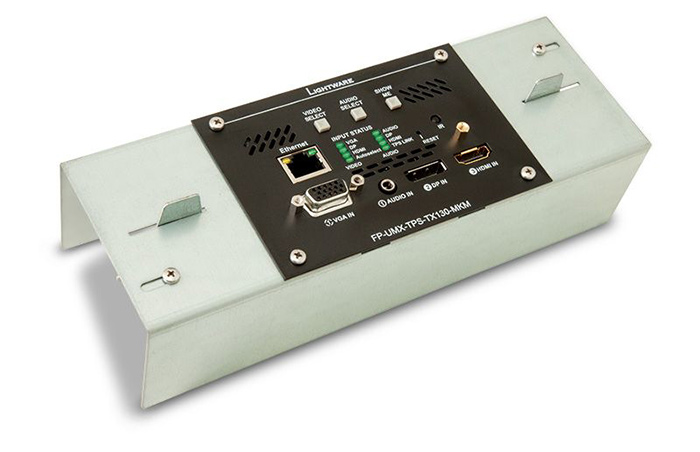
Le Lightware FP-UMX-TPS-TX130-MKM est un émetteur HDBaseT prenant la forme d’une plaque encastrable. Elle s’installe grâce à quatre vis aux quatre coins. Idéalement, elle prendra place dans un boitier de table afin que les prises soient facilement accessibles dès que l’on en a besoin.
Alternativement, une intégration en boitier de sol est aussi possible, c’est à cet endroit, sous les dalles, que l’on va trouver tout le câblage disponible dans certains bâtiments. Enfin, il est possible de l’encastrer à la verticale dans le mobilier. Bref, tout est possible, avec largement plus de latitude qu’un émetteur au format classique.
Cet émetteur HDBaseT est capable de transmettre du VGA, du DisplayPort 1.1, du HDMI 1.4, de l’audio, l’Ethernet, le RS-232 et l’infrarouge. Le tout sur un seul câble. Et si c’est un Catégorie 7, la distance entre émetteur et récepteur peut aller jusqu’à 170 mètres.
A l’arrière de la platine, on trouve le connecteur RJ45 HDBaseT, le RS-232, l’infrarouge et l’alimentation.
Gestion automatisée intégrée grâce à Lightware Event Manager
Relié au réseau, cet émetteur HDBaseT intègre directement Lightware Event Manager. Comme nous l’avons vu dans notre dernier dossier Lightware, cela offre à l’appareil des capacités d’automatisation pour la salle dans laquelle il est installé : écran, motorisations, éclairage, etc.
L’émetteur FP-UMX-TPS-TX130-MKM est dépourvu de ports GPIO. Les commandes dans Event Manager seront liées avant tout au raccordement d’une source ou l’appuie sur les boutons en façade pour switcher les entrées. Cet émetteur HDBaseT sera alors capable de contrôler l’écran en RS-232 par exemple.
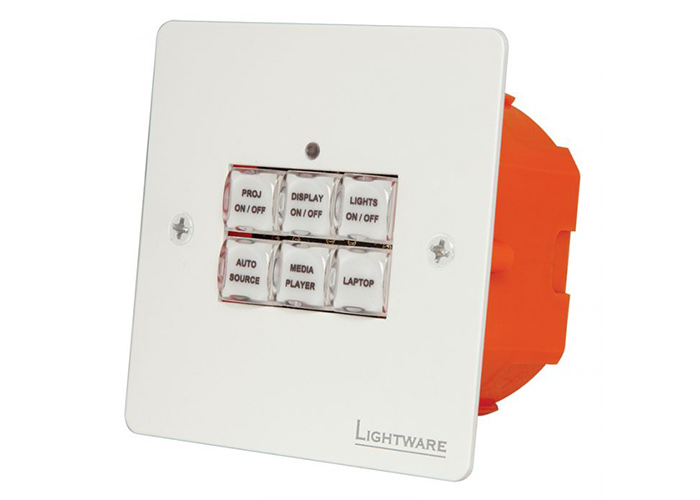
Pour les produits Lightware dotés d’Event Manager et d’une connectique GPIO, la marque proposera bientôt un nouveau clavier référencé TBP6. Il dispose de six boutons rétroéclairé et personnalisables à l’intérieur d’une plaque blanche ou noire. On peut envisager l’installation de ce type de clavier à boutons à l’entrée de la salle, ou au niveau du pupitre du présentateur par exemple. Son connecteur GPIO 7 ports est lié directement aux six boutons et au rétroéclairage.
En résumé, vous avez une nouvelle solution pour intégrer facilement un émetteur HDBaseT Lightware dans les salles de réunion et autres salles de formation. Son format platine encastrable lui permet de rejoindre un boîtier de table, de sol ou d’être installé en affleurement dans n’importe quel mobilier. Compatible 4K/UHD (9 Mbps maximum), il accepte tous les formats audio et vidéo courants.
A la recherche de l’intégration toujours la plus parfaite pour respecter le style et la décoration de la pièce, les écrans plats se retrouvent souvent fixés au mur. Pas besoin de meuble ni de pied, l’écran n’occupe aucune surface au sol ou sur un meuble. Pour se fondre dans le décor, cet écran doit bien sûr être le plus proche du mur. C’est possible, avec des supports ultra minces.
Intégration au plus près du mur
Que ce soit dans un environnement de bureaux, un hôtel ou une villa, la décoration dicte souvent les contraintes aux équipements. D’abord, les enceintes doivent être design ou invisibles. Ensuite, les appareils doivent être cachés dans des meubles ou une armoire technique hors de la pièce. Enfin, le ou les écrans doivent être impérativement fixés au mur.
Les supports muraux existent par centaines, orientables dans tous les axes, et même parfois motorisés. Cependant, la demande du client peut être de rendre l’écran le plus discret possible en le rapprochant du mur, voire en l’intégrant à des panneaux de finition pour une finition en affleurement. Pour respecter ces contraintes liées à la décoration ou à la menuiserie, plus le support de l’écran sera fin, mieux ce sera. Bye bye les supports classiques.
Versions ultra minces fixes et orientables
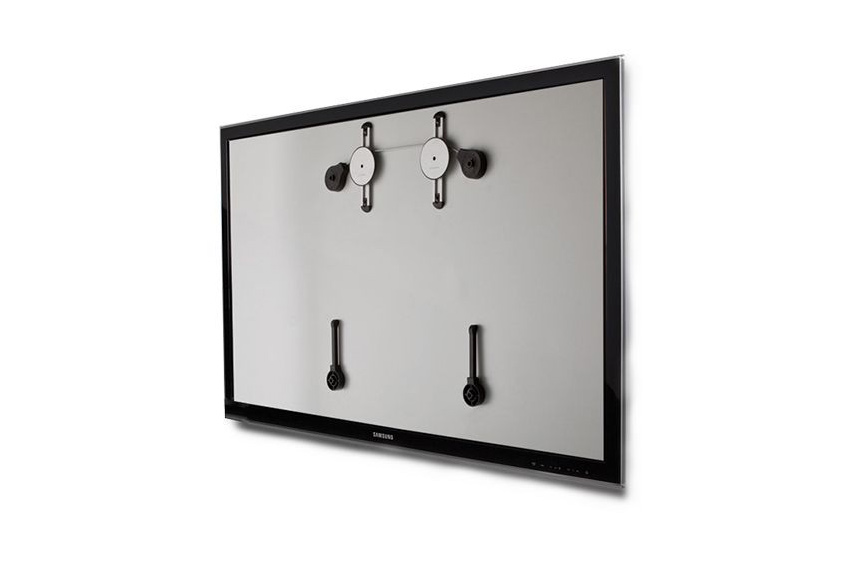
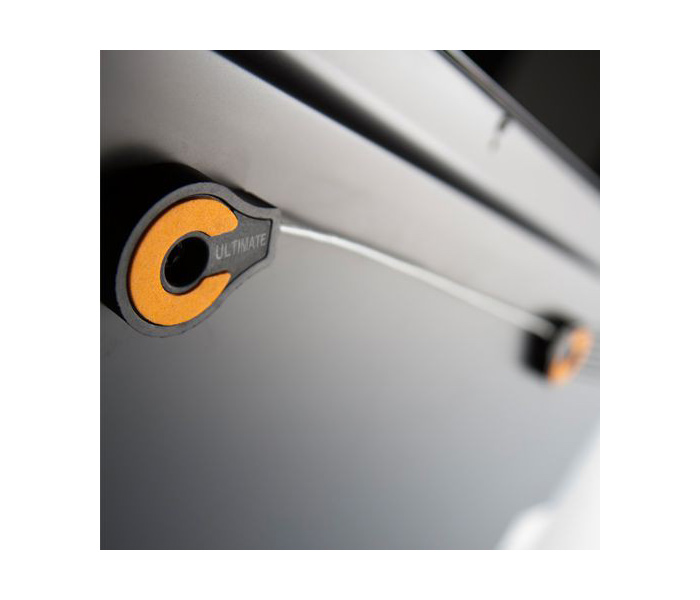
Ultimate propose deux modèles dans cette objectif d’intégration design. Le premier est fixe, il mesure 16 mm d’épaisseur (UL-LED-2000). Le second est orientable et ne fait que 17 mm d’épaisseur (UL-S-400). Ces supports ne comportent ni bras ni platine. C’est évident si l’on souhaite être le plus fin possible.
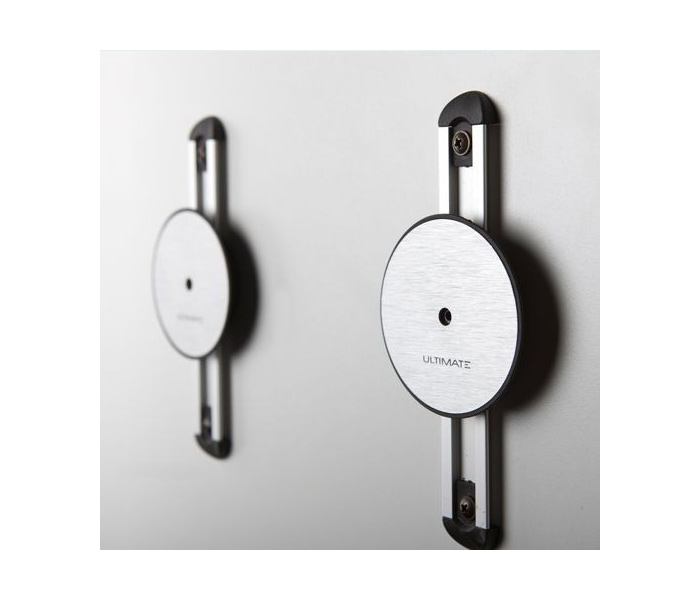
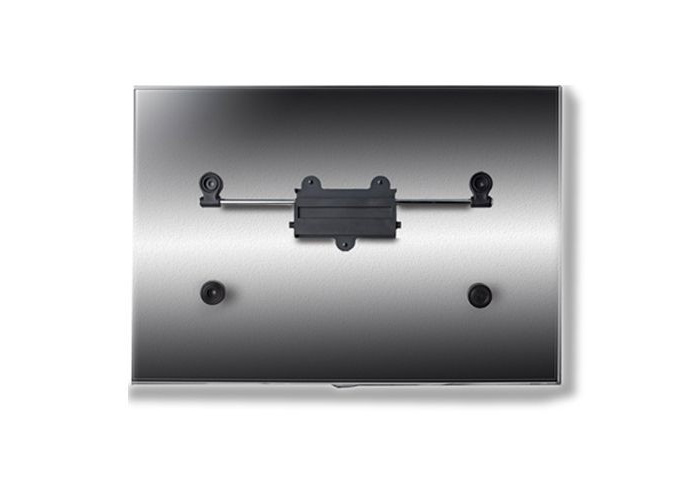
Le principe retenu repose sur deux attaches à fixer dans les emplacements VESA en haut de l’écran. Un câble relie ces deux attaches. On fixe au mur deux pièces de métal rondes sur lesquelles va venir reposer le câble, comme un tableau. Par ailleurs, les éléments fixés au mur sont montés sur des glissières qui offrent un réglage du niveau au millimètre près. Enfin, deux patins se fixent au mur, en partie basse de l’écran afin que celui-ci conserve la même distance avec le mur sur toute sa surface.
En bref, Ultimate propose une solution universelle pour installer les écrans plats au plus proche d’un mur : entre 16 et 17 mm seulement ! L’installation est ultra simple avec quatre éléments à fixer au mur et deux autres à fixer à l’écran. Les supports ultra minces Ultimate s’adaptent aux écrans de 42 à 75″ pour la version fixe et de 32 à 50″ pour la version orientable jusqu’à 20°.
Saviez-vous que certains produits Lightware embarquent directement un contrôleur programmable ? Grâce à Lightware Event Manager, vous pouvez créer des suites d’ordres déclenchés par des événements. Cela vous permet de vous passer d’un contrôleur tiers, ce qui signifie un gain de temps et donc une économie sur les coûts du projet. Découvrons en détails tous les avantages de Lightware Event Manager.
Un contrôleur intégré à certains extendeurs et matrices
Une grande majorité des produits Lightware se pilotent à travers le réseau, en USB ou en RS232 via le logiciel Lightware Device Controller (LDC). Mais certains de ces produits vont plus loin avec un onglet supplémentaire dans LDC. Cet onglet donne accès à Lightware Event Manager (LEM), ou gestionnaire d’événements en français.
LEM est intégré à différents produits liés à la distribution vidéo parmi lesquels les extendeurs TPS et MODEX mais aussi certaines matrices MMX.
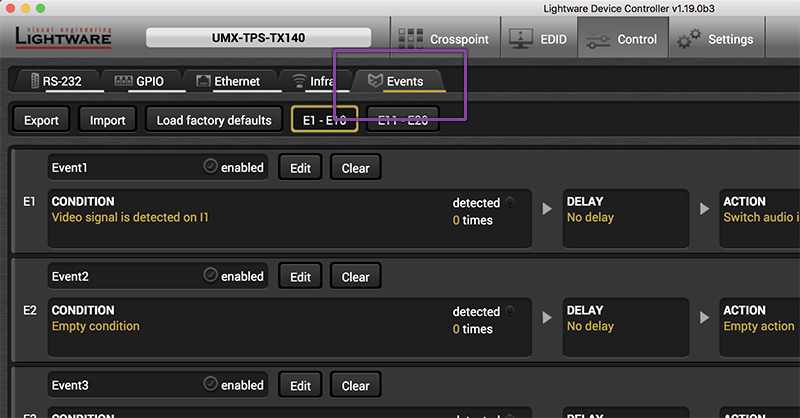
Lightware Event Manager se trouve dans l’onglet « Events » du logiciel Lightware Device Controller.
Qu’est-ce qu’un événement ?
LEM est basé sur des événements. Chaque événement repose au minimum sur une condition et une action. On peut rapprocher ce fonctionnement de celui de la télécommande infrarouge basique d’un téléviseur. Lorsque j’appuie sur la touche 2 de la télécommande alors le téléviseur bascule sur la chaîne 2. J’ai bien une condition (l’appui sur une touche de la télécommande) et une action qui en découle (le téléviseur change de chaîne).
Les produits Lightware peuvent heureusement aller beaucoup plus loin qu’une simple télécommande infrarouge. Voici la liste des conditions et des actions acceptées et paramétrables dans Lightware Event Manager.
connexion établie entre émetteur et récepteur d’un extendeur
connexion réseau établie ou perdue
clavier ou souris connectés/déconnectés
changement d’état d’un port GPIO
Liste des actions
envoi d’une commande RS232
envoi d’une commande IP (TCP/UDP)
changement de source
changement d’état d’un port GPIO
La plupart des conditions sont compatibles avec toutes les actions. Il existe en plus le paramètre « délai » qui va garder l’action en mémoire le temps voulu avant de la délivrer.
Il faut également savoir que le nombre maximum d’événements dépend de l’appareil Lightware utilisé. La plupart accepte jusqu’à 20 événements programmés. Les MODEX en acceptent 32 tandis que les matrices MMX montent à 100 événements maximum.
Comment configurer Lightware Event Manager ?
Le premier écran liste tous les événements avec leur nom et un résumé des conditions, des délais et des actions associées. Tout événement peut-être modifié ou supprimé si nécessaire. Il peut aussi être sauvegardé par sécurité ou pour être recopié à l’identique dans un autre appareil Lightware.
Il suffit d’éditer n’importe quel événement inutilisé pour démarrer. L’écran suivant s’ouvre alors.
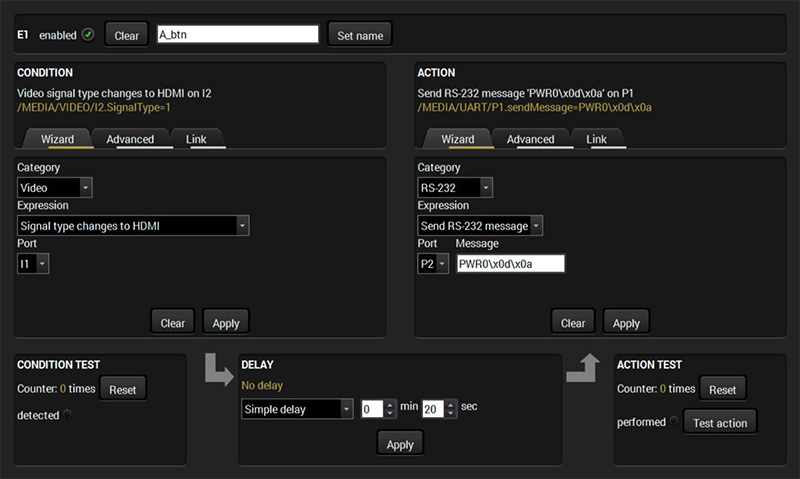
Voici l’écran de paramétrage pour chaque événement : les conditions à gauche, les actions à droite et le délai éventuel en bas.
Dans ce cas précis, la condition est le changement d’entrée, HDMI en l’occurence. L’action demandée est l’envoi de la commande « Power On » en RS232 à un téléviseur. Un délai a été configuré à 20 secondes.
En bas à gauche, on peut voir le nombre de fois où la condition a été remplie, et en bas à droite le nombre de fois où l’action a été lancée. Un bouton « Test » permet justement de valider le bon fonctionnement de l’action, en envoyant la commande RS232 immédiatement dans ce cas précis.
A quoi correspondent les modes Wizard, Avancé et Link ?
Comme vous l’avez peut-être remarqué sur l’écran ci-dessus, le paramétrage est en mode Wizard. Cela signifie qu’il y a juste à sélectionner les conditions et actions classiques possibles dans des menus déroulants.
Il est possible d’aller plus loin en passant en mode Avancé. Dans ce cas, toutes les commandes de l’appareil deviennent accessibles, avec des paramètres supplémentaires ! Ce mode est à réserver aux experts et aux habitués des systèmes d’automation.
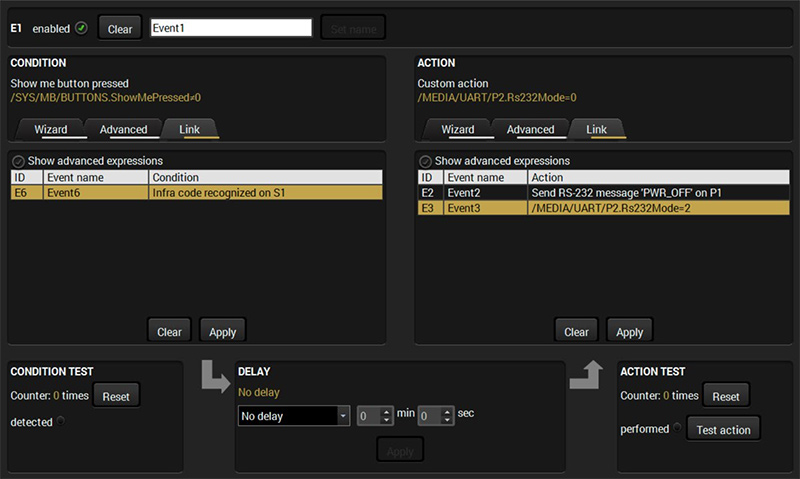
Enfin, le mode Link permet de lier des événements entre eux. Une même condition va ainsi pouvoir déclencher plusieurs actions. Et dans l’autre sens, plusieurs conditions possibles pourront déclencher la même action.
Dans le mode Link, on voit ici que la condition de l’événement n°6 va déclencher simultanément les actions des événements n°2 et n°3.
Les ports GPIO, pour automatiser à peu près tout !
Les appareils Lightware compatibles LEM sont équipés d’un ou plusieurs ports GPIO. Ce sont des entrées/sorties à tout faire, sur bornier à vis. Elles fonctionnent aussi bien pour recevoir des ordres que pour en envoyer.
Voici quelques exemples d’utilisation :
réception des appuis sur un bouton poussoir
réception d’une impulsion sur détection de présence
éclairage d’une LED 5 Volts
fermeture d’un relai (pour descendre un écran motorisé, allumer une lampe)
Les ports GPIO permettent donc l’automatisation total de l’environnement dans lequel sont installés les produits Lightware : salle de réunion, salle de classe, espace de présentation, commerces (affichage dynamique), etc.
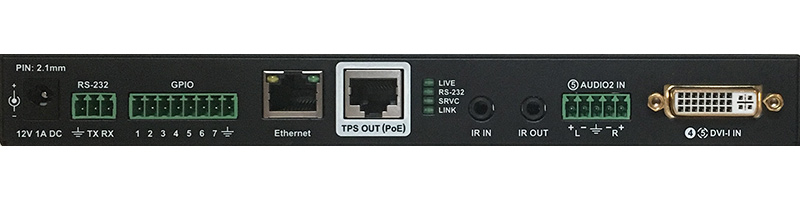
L’extendeur Lightware UMX-TPS-TX140 dispose de sept ports GPIO (et d’un commun).
Un exemple concret de mise en œuvre de Lightware Event Manager
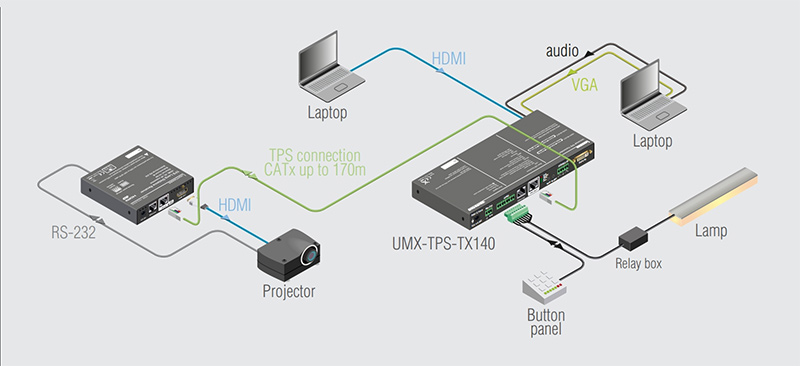
Pour les besoins de cet exemple, nous allons utiliser les éléments suivants :
un ordinateur portable avec sortie HDMI
un ordinateur portable avec sortie VGA
un extendeur Lightware TPS
un vidéoprojecteur piloté en RS232
un clavier à boutons
une lampe et son relai
L’événement que nous souhaitons programmer est assez classique. Depuis un seul bouton du clavier, je veux mettre en route tout le système de cette salle de réunion.
Condition
lorsque j’appuie sur le bouton HDMI du clavier (entrée GPIO n°1)
Actions
l’extendeur switch sur l’entrée HDMI (entrée 1 de l’extendeur)
le vidéoprojecteur s’allume et bascule sur l’entrée HDMI (sortie RS232 de l’extendeur)
la lampe s’allume (sortie GPIO n°2)
la LED du bouton HDMI s’allume (sortie GPIO n°3)
Idéalement, nous devrions programmer deux autres événements pour ce système, associés à deux autres boutons du clavier : un bouton pour l’entrée VGA et un bouton pour éteindre la totalité des appareils.
Lightware Event Manager, pour tout automatiser facilement
En résumé, nous avons vu que le Lightware Event Manager permet d’automatiser la quasi totalité des fonctions d’un environnement audiovisuel. Que ce soit les sources, les afficheurs, la lumière, les motorisations ou les claviers, tout devient programmable. Et le plus fort, c’est qu’il n’y a besoin d’aucun appareil supplémentaire. Toute cette intelligence réside directement dans les appareils Lightware compatibles, que ce soit des extendeurs ou des matrices. Voilà comment simplifier un système tout en lui ajoutant de l’intelligence !
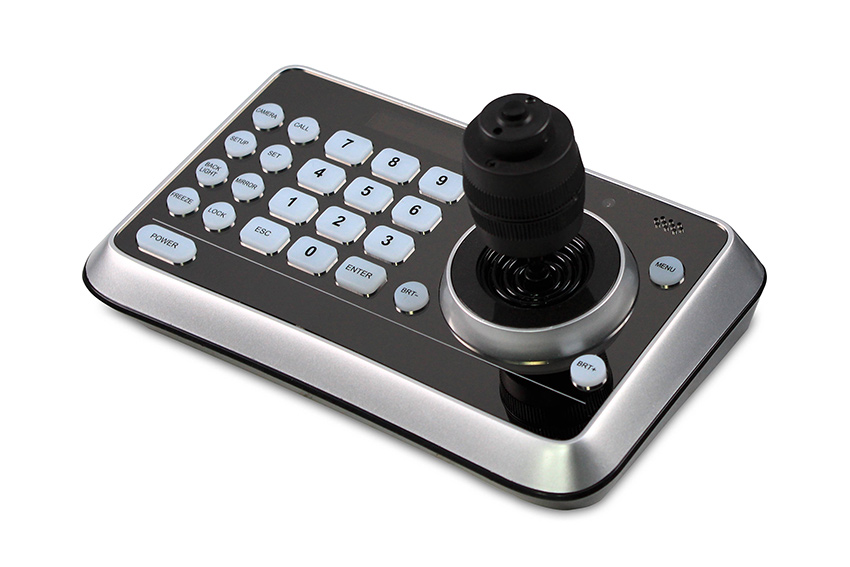
Les caméras Lumens sont utilisables aussi bien dans le cadre de la vidéosurveillance que pour les vidéoconférences. Différents modèles permettent d’aller jusqu’à la résolution 4K, avec transmission en HDMI, en SDI ou sur IP. Pour les modèles motorisés, il faut prévoir la façon dont ils vont être pilotés. C’est là qu’intervient le contrôleur joystick Lumens VS-K20.
Qu’est-ce qu’un contrôleur PTZ ?
Le terme PTZ signifie Pan-Tilt-Zoom. Ce sont les trois motorisations de base d’une caméra : déplacement horizontal (pan), déplacement vertical (tilt) et le zoom. Un logiciel sur un ordinateur connecté à la caméra suffit à prendre la main sur ces différents axes de mouvement.
Mais dans le cadre d’un usage efficace et professionnel, il est plus pratique d’avoir un contrôleur dédié qui n’est pas un ordinateur, un clavier et une souris. C’est de ce besoin que sont nés les contrôleurs avec joystick.
Contrôle à distance, comme si vous étiez à côté
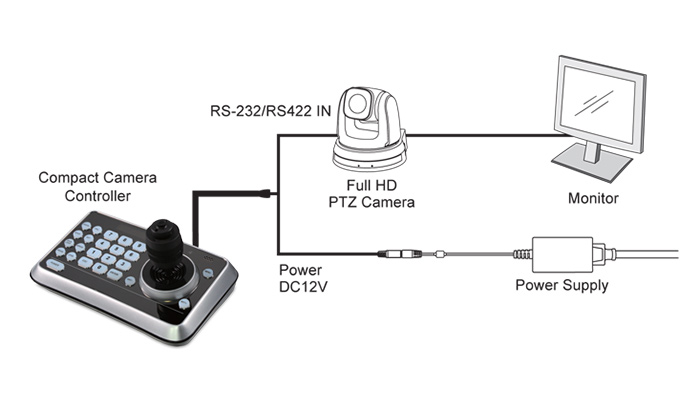
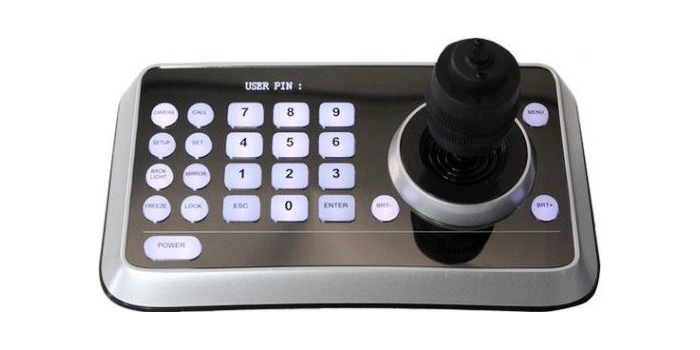
Le contrôleur joystick Lumens VS-K20 se raccorde aux caméras à piloter en RS232 ou RS422. Ce type de liaison peut utiliser sans problème des câbles de grande longueur. Ils côtoieront le câble vidéo affichant l’image des caméras. Un VS-K20 peut piloter jusqu’à 7 caméras.
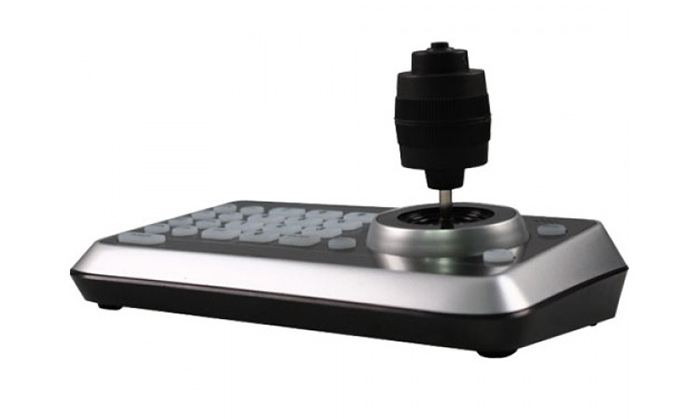
Afin de s’y retrouver facilement, le clavier est rétro-éclairé, et il est complété par un petit écran OLED. Les différentes touches donnent accès aux différentes fonctionnalités (code de verrouillage, mémoires, capture d’écran, etc.), tandis que le joystick donne la main sur les déplacements de la caméra. On retrouve le fameux PTZ mais aussi la possibilité de faire le point à distance (focus) à la façon d’un appareil photo.
En résumé, hyper compact et hyper pratique, le contrôleur joystick VS-K20 donne la main sur les motorisations des caméras Lumens compatibles. Toutes les fonctions sont ainsi déportées. C’est idéal pour les centres de télésurveillance mais aussi pour les régies vidéo des grandes salles de conférence.
Belden innove dans le domaine de la connexion RJ45. Terminer des câbles réseau à la bonne longueur, que ce soit en sortie de gaines ou dans un rack, demande quelques manipulations toujours assez longues. Belden a réfléchi au problème et propose sa solution innovante REVConnect destinée à vous faciliter la vie.
Comment fonctionne le noyau REVConnect ?
On rêvait d’une prise RJ45 qui puisse se terminer en un clic, mais la construction même d’un câble réseau rend cette éventualité impossible. Ou alors il faudrait vraiment un appareil très complexe pour terminer les câbles réseau à la place d’un humain ! Les fabricants réfléchissent tout de même à faciliter la procédure autant que faire se peut.
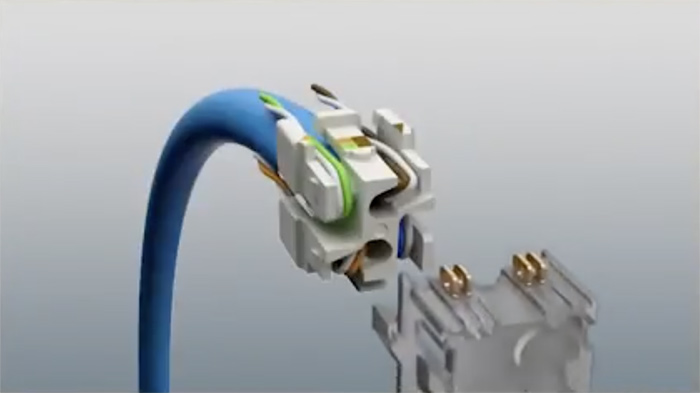
Belden est parti sur un nouveau concept où l’on ne termine pas la fiche RJ45 mais un noyau intermédiaire. Ce noyau est plus simple à câbler et à manipuler. Il faut bien sûr toujours dénuder le câble réseau, retirer l’isolant, couper l’éventuel guide central et séparer les quatre paires.
Ensuite, on fait passer deux paires à travers, et les deux autres paires sur les côtés. On les replie sans avoir besoin de les séparer (!), en prenant bien soin de positionner le fil rayé blanc à l’extérieur. Il y a déjà là un certain gain de temps. Un capot vient appuyer sur les huit fils pour créer le contact.
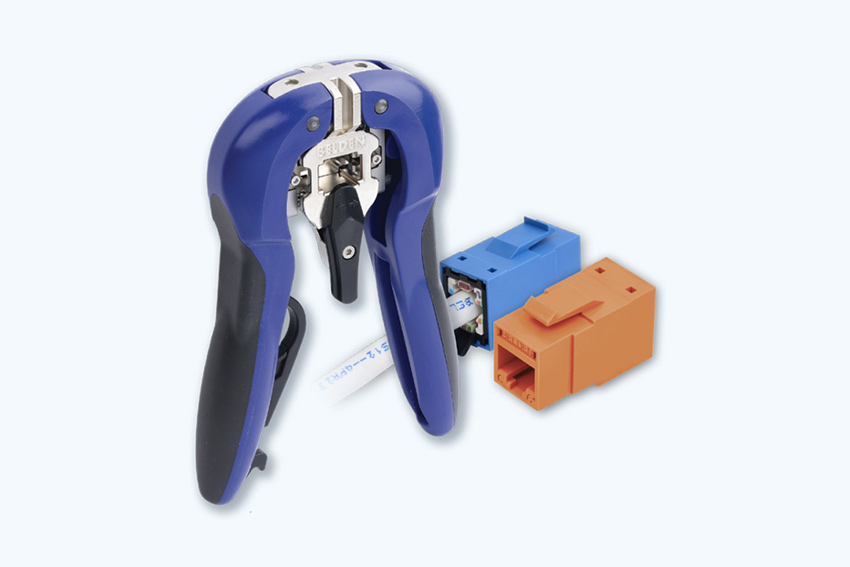
Enfin, il faut utiliser la pince spécifique Belden REVConnect. On place le noyau et le capot au centre de la pince, on appuie et le connecteur est terminé. Le surplus de fils qui dépassent est automatiquement coupé au passage.
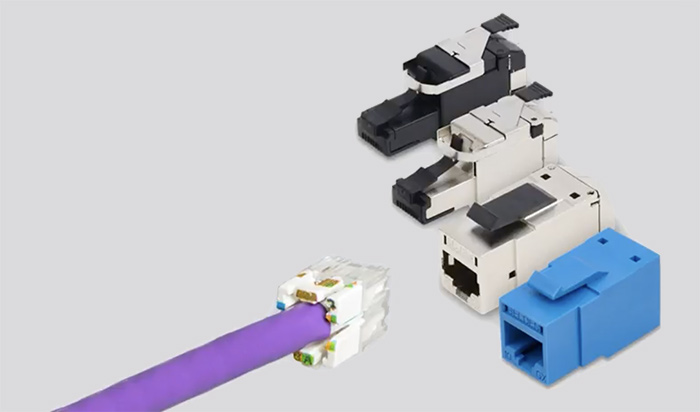
Le même noyau pour les prises et les connecteurs Keystone
Une fois le noyau terminé, il se clipse à l’intérieur de la prise RJ45 finale. Mais il peut aussi alternativement rentrer dans un connecteur Keystone REVConnect. Avec la même méthode et la même terminaison, on câble finalement tout. Il est bien sûr possible de changer de type de terminaison si nécessaire en déclipsant le noyau REVConnect d’une prise pour le mettre dans un connecteur Keystone.
De nombreuses prises et connecteurs existent déjà au catalogue Belden, du Cat5E au 10Gb. Ce type de connexion est parfaitement adaptée au transport de la vidéo sur câble réseau, que ce soit en IP ou en HDBaseT.
En bref, Belden a décidé de vous faciliter la vie avec une nouvelle façon efficace et universelle de terminer des câbles réseau. Belden évalue à 50% le gain de temps avec la technologie REVConnect ! D’après une étude Belden, 5% des terminaisons RJ45 sont à refaire sur une installation (erreur, mauvais contact…). Avec REVConnect, ce taux d’erreur descend en-dessous de 1%. Et vous, êtes-vous déjà passé aux terminaisons REVConnect ?
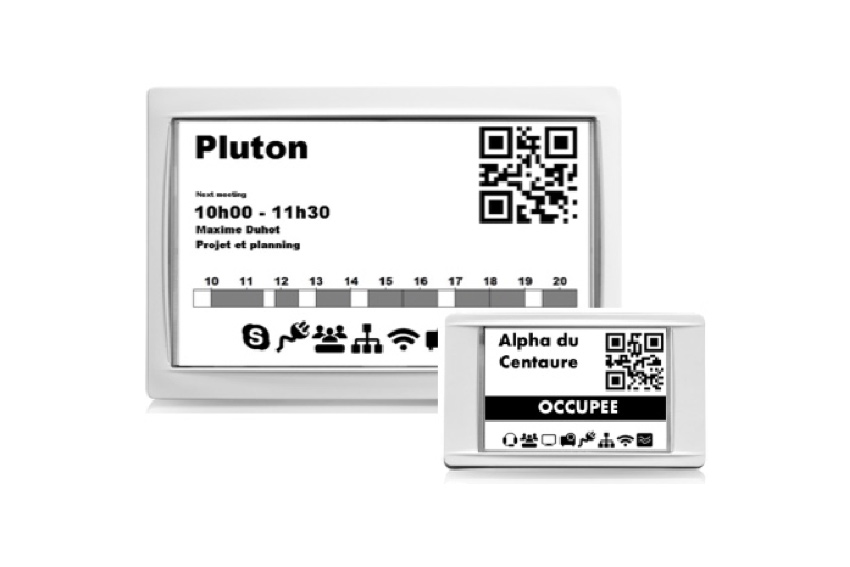
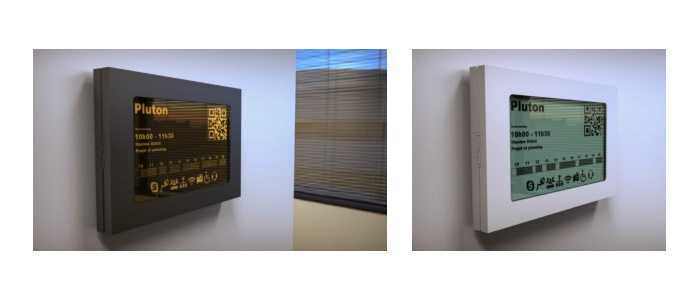
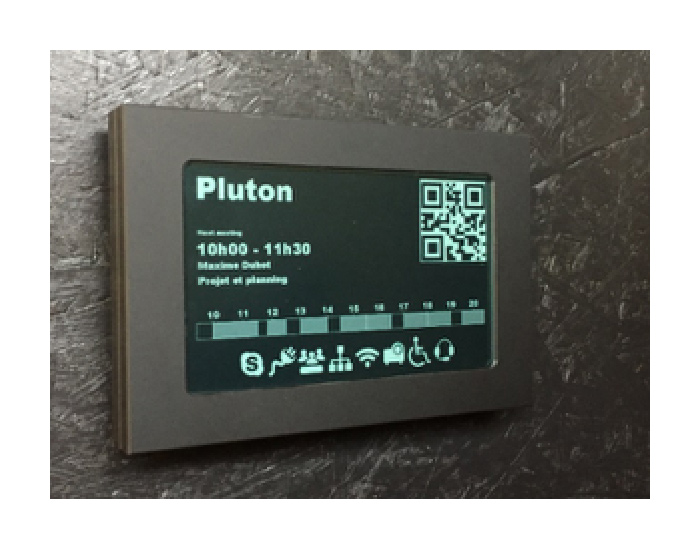
Le système de réservation de salles GoodMeeting repose sur l’utilisation d’écrans à installer à l’entrée des salles de réunion. Ces écrans indiquent le sujet de la réunion en cours, le créneau horaire, le nom de l’organisateur et même la liste des équipements disponibles dans la salle. Ils existent en version couleur tactile et en monochrome non tactile. Chaque modèle a ses avantages.
e-paper et encre électronique
Les écrans e-paper existant depuis de nombreuses années. Ils ont des avantages mais aussi des inconvénients. Si bien que leur usage est spécifique à certains domaines où ils offrent une réponse idéale face aux écrans traditionnels.
Les écrans e-paper utilisent ce que l’on appelle de l’encre électronique. L’affichage est monochrome et en même temps très contrasté pour une lisibilité optimale proche de l’impression. D’où les termes de papier et d’encre électronique ! C’est la technologie retenue pour les liseuses par exemple. Rien de mieux pour afficher uniquement du texte noir sur un fond blanc, avec un confort proche des livres papier.
Installation sans aucun fil et 5 à 7 ans d’autonomie
C’est la technologie retenue par GoodMeeting pour l’une de ses deux gammes d’écrans. Disponibles en 2.4 et 7.4″ de diagonale, ces écrans e-paper affichent toutes les informations nécessaires. Il y a même la place de positionner un QR code afin d’intervenir sur le calendrier de la salle depuis son smartphone. Ces écrans ne sont en effet pas tactiles, ils ont un but informatif avant tout.
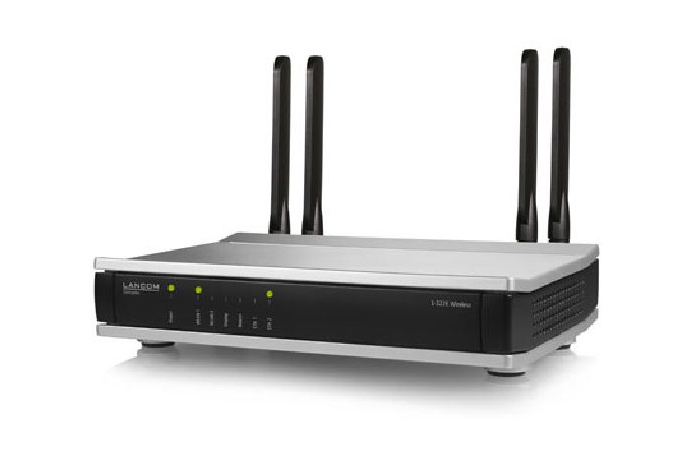
Les écrans e-paper GoodMeeting reçoivent les contenus sans fil via une borne de communication dédiée, elle aussi disponible dans le catalogue GoodMeeting. Ils fonctionnent sur pile avec une autonomie de 5 à 7 ans ! C’est le résultat d’un affichage très peu gourmand en énergie et d’une communication sans fil à très bas débit en ZigBee.
Ces écrans n’ont donc aucun fil, ce qui facilite leur installation. Ils seront vissés ou collés à l’entrée de la salle sur un mur, une cloison ou même une vitre.
En résumé, GoodMetting propose deux types d’écrans. Les premiers sont en couleurs, tactiles, avec alimentation et connexion réseau directe. Les seconds, au format e-paper sont sans fil, monochrome et non tactile. Chacun a ses avantages. Ils peuvent être mixés sur un même système selon les besoins. Dans les deux cas, les utilisateurs des salles de réunion auront toujours l’affichage complet des informations concernant la salle !
Il existe tout un tas de situations où le moniteur classique ne peut être utilisé car trop fragile. Il faut alors se tourner vers des modèles résistants aux risques inhérents à l’environnement qui les accueillent. Le cas le plus courant étant une installation dans des lieux recevant du public.
Un écran métallique pour se prémunir de toute agression extérieure
Dans les lieux recevant du public, les écrans ont depuis longtemps remplacé l’affichage statique. Ils ne sont malheureusement pas à l’abris de dégradations, volontaires ou involontaires. Cela ne doit pas constituer un frein à l’installation, il y a globalement de grandes chances que l’écran ne subisse jamais aucune agression extérieure.
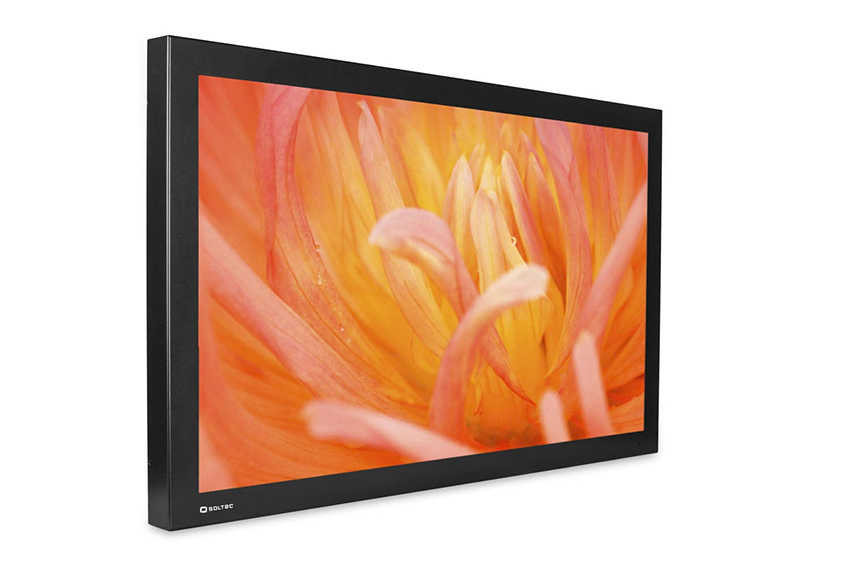
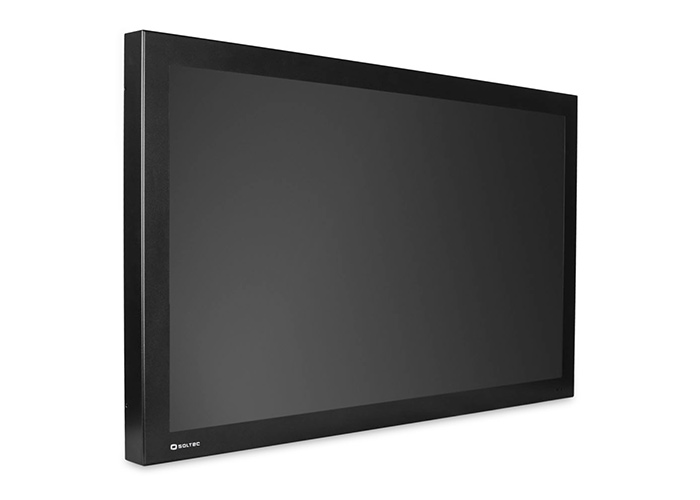
Pour prendre toutes les précautions, il est bien sûr impensable de mettre chaque écran sous surveillance. L’alternative est de choisir des écrans « résistants ». Tout risque de fragilité est alors écarté. C’est le cas de la gamme Soltec ARM. Ce sont des écrans dits « métalliques » de par leur boitier externe entièrement constitué de métal. La résistance est maximale, aussi bien lors de toutes les étapes logistiques et d’installation qu’après l’installation. Le coffret métallique est complété par une dalle en verre là aussi hyper résistante.
Fonctionnement 24h/24 et personnalisation
En plus de résister aux éventuelles malveillances, les écrans Soltec ARM sont conçus pour tourner 24h/24. Leurs capacités de résistances dans le temps sont donc aussi bien mécaniques qu’électroniques. La durée de vie des ces écrans Soltec est donnée pour 50.000 heures.
Ils sont disponibles dans de nombreuses diagonales, de 8.4″ à 70″. Des ratios d’image différents sont proposés : 4:3, 5:4 ou 16:10 pour les petites tailles, et bien sûr le 16:9 pour toutes les dimensions au-dessus de 21.5″.
Les entrées couvrent le VGA, le DVI et le DisplayPort. Un port RS232 pour le contrôle est intégré à tous les modèles au-dessus de 32″, et en option sur les tailles inférieures.
La personnalisation en option peut aller très loin avec le choix d’une dalle tactile, l’ajout d’un PC intégré Dual Core ou Quad Core, ou encore celui d’un Media Player avec connexion réseau.
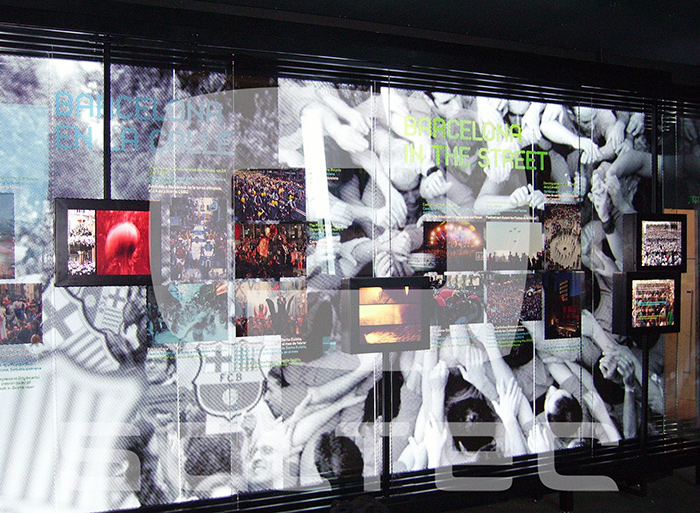
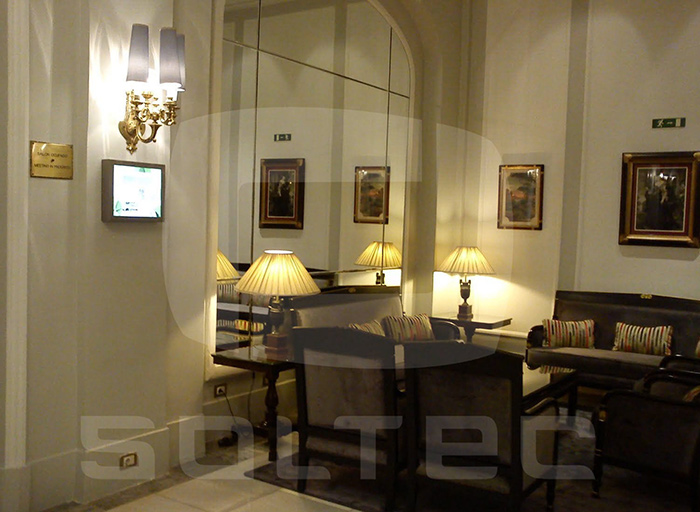
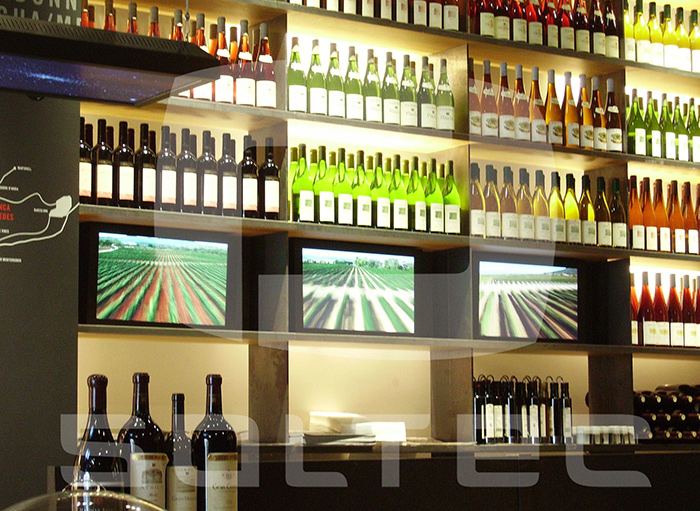
En bref, Soltec propose une gamme de plus de 20 références d’écrans métalliques de 8.4 à 70″. Ils sont idéalement dédiés à l’affichage dynamique dans les hôtels, sur les salons, les centres commerciaux, l’industrie, etc. Et pourquoi pas en version tactile pour renseigner les visiteurs avec le plan de l’endroit où ils se trouvent. Avec leur mode de montage VESA, ils peuvent être aussi bien fixés au mur qu’encastrés dans du mobilier.
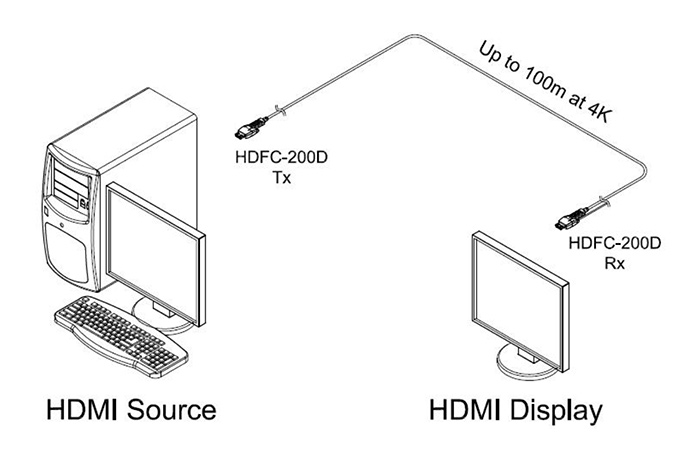
Opticis s’est fait une spécialité de la transmission de signaux vidéo 4K sur de grandes longueur à travers un unique cordon. Pas de boîtiers extendeurs, le secret c’est la fibre optique ! Les cordons optiques Opticis peuvent atteindre 100 mètres.
HDMI ou DisplayPort
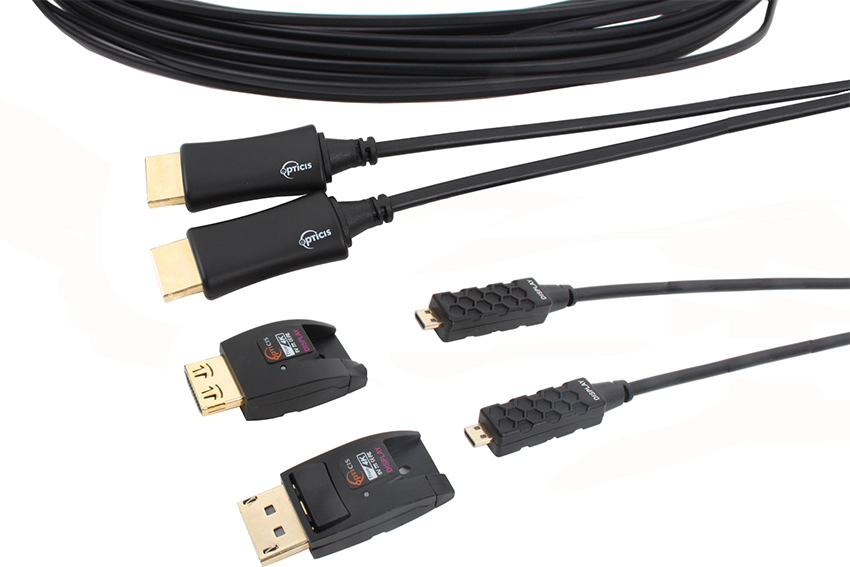
La proposition est simple : un cordon optique disponible en différentes longueurs et associé à des fiches de terminaison HDMI ou DisplayPort. Le cordon existe dans huit longueurs : 10, 15, 20, 30, 40, 50, 70 et 100 mètres. Ils savent tous transmettre de l’Ultra HD et de la 4K à 60 Hz et en 4:4:4 sans perte. C’est-à-dire ce que l’on fait de mieux aujourd’hui.
Ces cordons optiques sont certifiés pour être installés en plenum et ils n’émettent pas de substances halogènes en cas de feu (LSZH). A chaque extrémité, il n’y a plus qu’à brancher les fiches HDMI (HDFC-200D) ou DisplayPort (DPFC-200D). Côté émetteur ou récepteur, une prise USB solidaire du cordon devra être reliée afin d’alimenter les petits convertisseurs intégrés.
Un nouvel accessoire pour faciliter le passage des cordons optiques dans les gaines
Le fait d’avoir séparé le cordon optique des prises HDMI ou DisplayPort permet de réduire l’encombrement. Le but est ainsi de passer les cordons Opticis dans des gaines de faible diamètre.
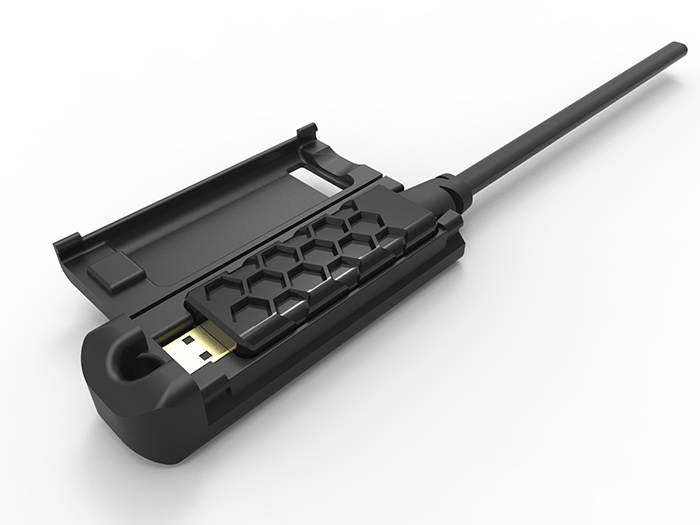
Opticis dévoile justement un accessoire destiné à la fois à faciliter le tirage du cordon et à le protéger. On enferme la fiche de terminaison dans cette « capsule », ce qui la protégera d’éventuelles décharges électromagnétiques. A l’avant de la capsule aux bords arrondis, une accroche permet d’attacher le tire-fil. Cela permet une fois encore de ne pas abîmer fiche et cordon.
En résumé, Opticis vous permet de transmettre du HDMI 2.0 ou du DisplayPort 1.2 jusqu’à 100 mètres, en 4K sans perte ni compression. Et le tout sans aucun boîtier intermédiaire ! Avec la nouvelle capsule en accessoire, vous protégerez le cordon et sa terminaison lors de son passage dans les gaines et les faux plafonds.
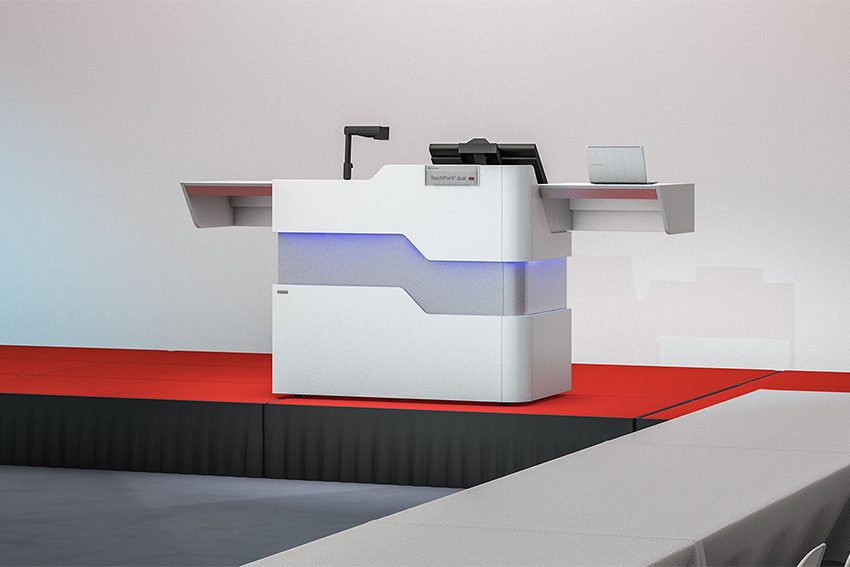
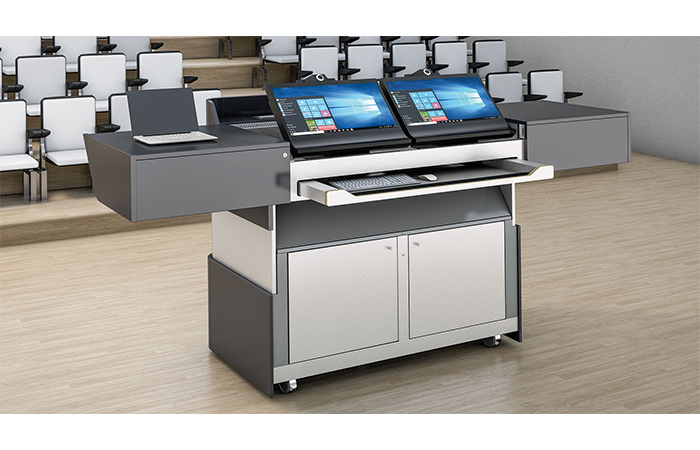
Pour marier style et efficacité, rien de tel qu’un pupitre ultra moderne pour vos salles de conférence. Nous vous avions déjà présenté le pupitre motorisé par Kindermann, le SpeechPoint. Voici une version double hyper équipée, le TeachPoint² Dual.
Pour avoir tous les équipements sous la main
Ce grand pupitre arbore un design recherché qui lui donne un côté moderne tout en réduisant visuellement son volume. Les courbes en façade, le rétro-éclairage et les tablettes évidées sur les côtés n’y sont pas étrangers.
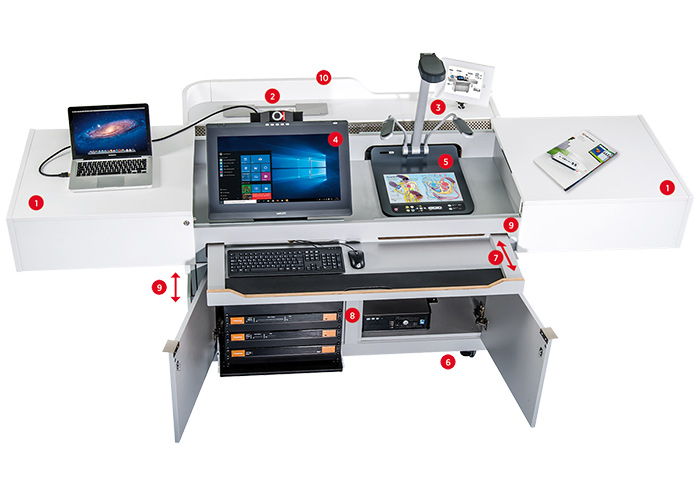
Les participants à la réunion ou à la conférence ne voient finalement pas grand-chose des nombreux équipements que le pupitre TeachPoint² Dual peut accueillir. Si l’on se place du point de vue du conférencier, on peut admirer toute la place et les technologies susceptibles d’être mises à sa disposition.
La zone centrale peut tout d’abord accueillir deux grands écrans, tactiles ou non. Ou encore un grand écran et un lecteur de document. Le support en option pour ces écrans intègre même une webcam. En complément, une tablette sur glissière juste en-dessous peut recevoir claviers et souris. Les tablettes sur les côtés complètent l’espace disponible pour accueillir ordinateur portable, tablette et cahier de notes.
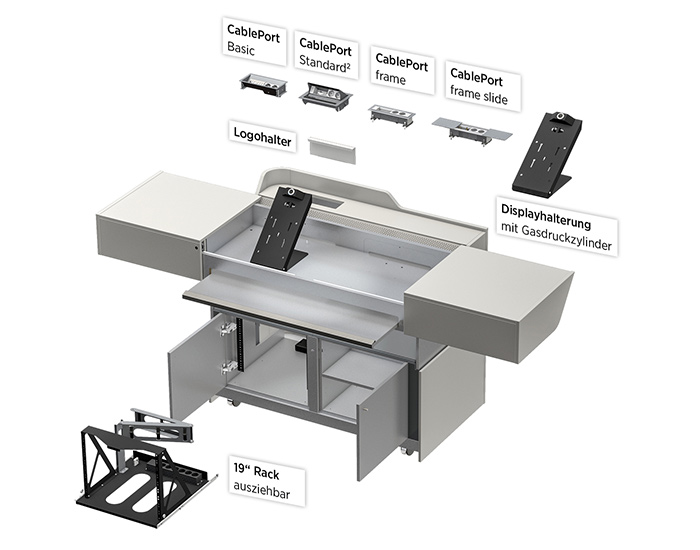
L’intérieur du pupitre n’est pas en reste. Ses deux portes renferment d’un côté une étagère, pour l’unité centrale d’un PC à demeure par exemple. L’autre porte cache un rack 19″ sur glissières en option, destiné à renfermer les équipements tels que le réseau, un onduleur, ou encore la partie audio reliée au micro.
Personnalisation totale selon vos besoins
Certains des équipements que nous venons de voir sont optionnels, et il y en a d’autres. Le dessus du pupitre dispose d’un emplacement pour les organisateurs de câblage Kindermann CablePort. Cela permet de mettre à disposition du conférencier prises de courant, entrées vidéos, prise réseau et autres ports USB. Le petit support pour afficher le nom de la personne ou le logo de l’entreprise est également une option.
Enfin, le pupitre TeachPoint² Dual peut revêtir de nombreuses finitions différentes, entre du métal clair ou foncé, ou encore différents placages de bois.
En résumé, Kindermann propose l’un des pupitres de conférence les plus évolués et les plus design du marché. Le TeachPoint² Dual est hyper complet, hyper moderne, et vraiment pratique pour que le conférencier n’ait qu’à se concentrer sur sa présentation. La personnalisation totale de ce pupitre lui permettra de rejoindre les plus belles salles de réunion et de conférence.
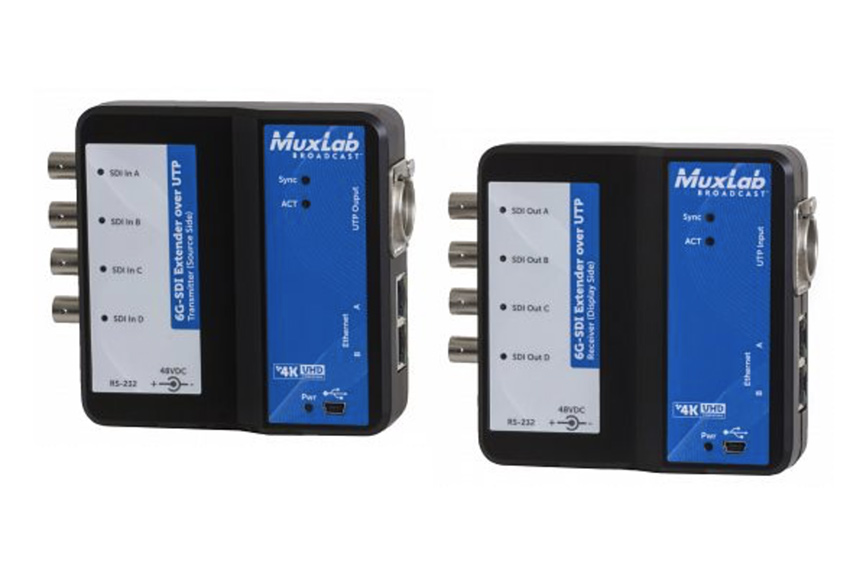
Dans la série Broadcast des extenders MuxLab, on trouve tout le nécessaire pour transmettre des signaux SDI sur de grandes longueurs. Parmi ces produits, il y a le 500733 doté de quatre entrées simultanées. Mais il est également possible de récupérer un flux SDI en retour en lui associant un second extender. Voyons tout cela en détails.
Jusqu’à 4 flux SDI simultanés
Le tout petit extenderMuxLab 500733 dispose d’une connectique conséquente. Son but est de transmettre un signal SDI non pas sur un câble SDI coaxial mais sur un câble réseau Catégorie 5e ou Catégorie 6 non blindé (type UTP). Il y a donc au minimum une entrée SDI et une sortie sur prise RJ45. Sauf que le 500733 va bien plus loin avec quatre entrées SDI, trois prises RJ45 et un port RS232.
La résolution maximale acceptée monte jusqu’à la 6G-SDI, soit de la 4K. Dans ce cas, seule une entrée SDI est utilisable. Mais si on descend en 3G-SDI, soit un débit deux fois moins important, deux des quatre entrées SDI sont utilisables simultanément. Enfin, si on descend encore d’un niveau, donc en HD-SDI, alors les quatre entrées sont utilisables en même temps.
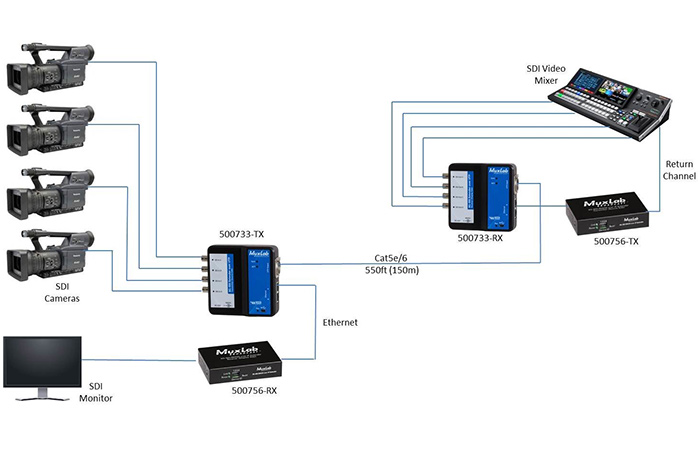
Cela permet de transmettre l’image de quatre caméras simultanément via un seul extendeur et sur un unique câble réseau. Les deux prises RJ45 supplémentaires sont destinées à faire passer le réseau informatique de l’émetteur au récepteur, toujours à travers l’unique câble réseau. Les éventuelles commandes RS232 passeront aussi sur le même câble, tout comme l’alimentation de l’un des deux boîtiers. En effet, un seul des deux a besoin d’être alimenté.
Retour canal SDI sur IP via un second extender
Pourquoi MuxLab a placé deux prises réseau Ethernet alors qu’une seule aurait suffit ? Dans un but bien précis, celui de récupérer un canal SDI de retour. En effet, côté émetteur, donc où se trouvent les caméras, il peut être intéressant d’avoir un retour vidéo. Afin d’éviter de multiples les boîtiers à la sources, MuxLab propose de gérer le retour à travers le même câblage.
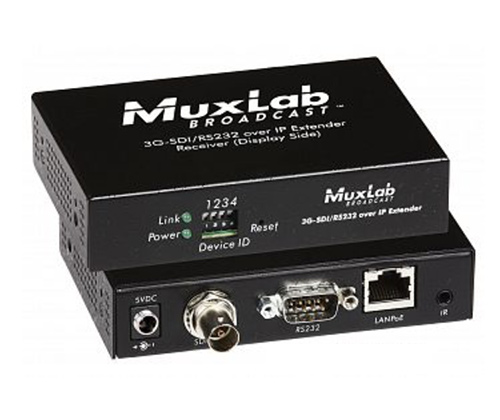
Pour cela, il faut ajouter un second extendeur comme le MuxLab 500756. Cet extendeur gère jusqu’à la 3G-SDI et il transmet le signal sur IP, donc à travers une liaison réseau Ethernet. Il suffit d’utiliser l’une des deux prises réseau du MuxLab 500733 pour transmettre un signal de retour du récepteur vers l’émetteur.
En résumé, avec deux petits couples d’extendeurs, on peut faire de la transmission de quatre canaux SDI dans un sens et un canal SDI de retour, avec le réseau et le RS232, le tout sur un unique câble réseau Cat5e/Cat6 ! Voilà une solution hyper complète et performante pour toutes les applications broadcast, sans exploser les budgets.
![[Guide] Lightware Event Manager : le contrôleur intégré pour piloter l’audiovisuel et les automatismes](https://blog.eavs-groupe.com/wp-content/uploads/2018/08/Lightware-Event-Manager.jpg)