Étiquette : IP

  • Gefen : Le KVM HD sur IP

    Gefen : Le KVM HD sur IP


    Vous souhaitez :

     Accéder à n’importe quel ordinateur dans une pièce à partir du bureau d’une personne ou à partir de la salle de conférences ou de réunions avec une fonctionnalité KVM (clavier, vidéo, souris) complète.


    Vous avez besoin du :

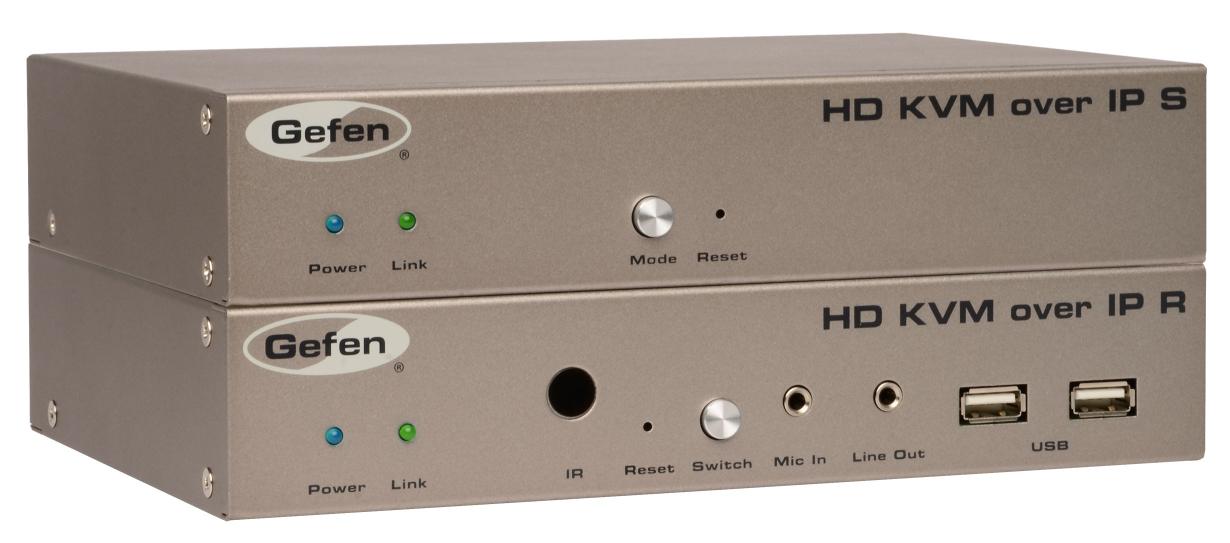
    KVM HD sur IP

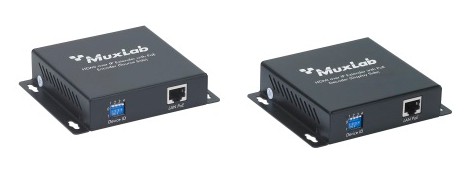
         Le KVM HD sur IP offre une méthode plug and play de streaming HDMI sur le LAN (Local Area Network) avec deux canaux audio, microphone in / out, USB, RS-232 et IR. Le réseau recommandé est un réseau local (LAN) Ethernet Gigabit, qui peut étendre des sources de l’émetteur au récepteur.

    En mode Broadcast, chaque émetteur peut se connecter à plusieurs récepteurs pour livrer les mêmes fonctionnalités de l’ordinateur vers plusieurs destinations.


    Retrouvez la gamme Gefen sur le site eavs-groupe.fr !


  • Nouvelle matrice 4×4 HDBaseT HDMI de Gefen

    Nouvelle matrice 4×4 HDBaseT HDMI de Gefen

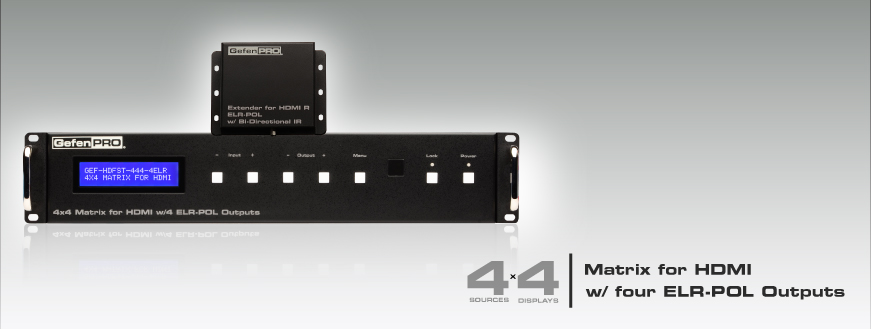
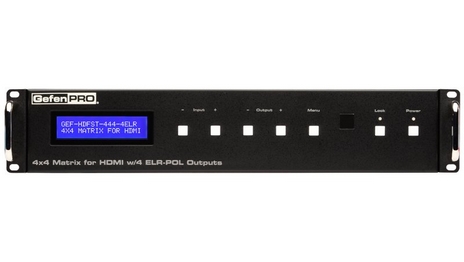
    Gefen présente une nouvelle matrice 4×4 en HDMI avec quatre sorties étendues sur la technologie HDBaseT.

    Chaque sortie peut être étendue à l’aide d’un seul câble Cat-5 pour afficher jusqu’à une distance de 100 mètres.

    Les petites unités du récepteur doivent être placées à chaque extrémité, mais aucune alimentation supplémentaire n’est nécessaire grâce aux capacités de puissance de ligne du HDBaseT.

    L’ IR (Infrarouge) bi-directionnel pour chaque sortie étendue permet de prendre le contrôle retour des sources  à partir d’emplacements distants, les contrôles par RS-232 et IP sont également disponibles.Gefen matrice 4x4 pour HDMI HDBaseT

    Retrouvez toutes les matrices Gefen sur www.eavs-groupe.fr

  • Gefen propose une solution Domotique

    Gefen propose une solution Domotique

    Nos confrères de Domoconcept en parlaient hier, nous le mettons à disposition sur notre site aujourd’hui !

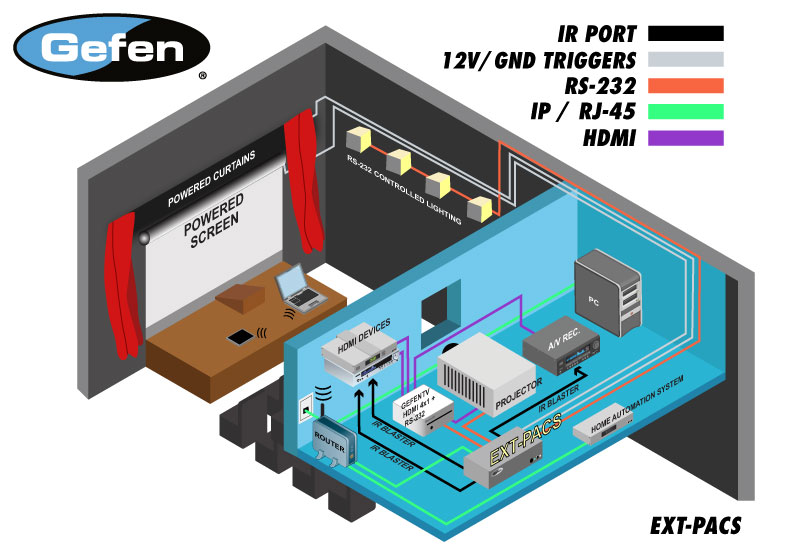
    Le EXT-PACS de Gefen, présenté au CES 20121, est un système de contrôle automatique qui permet un contrôle par IP des périphériques GEFEN utilisant le RS-232 ou IR et autres appareils Audio/Vidéo (moniteurs, lecteurs Blu-ray, satellite, box, système d’éclairage, écrans motorisés, etc..) à partir d’une interface web d’un smartphone, une tablette wifi, d’un ordinateur ou d’un système d’automatisation.

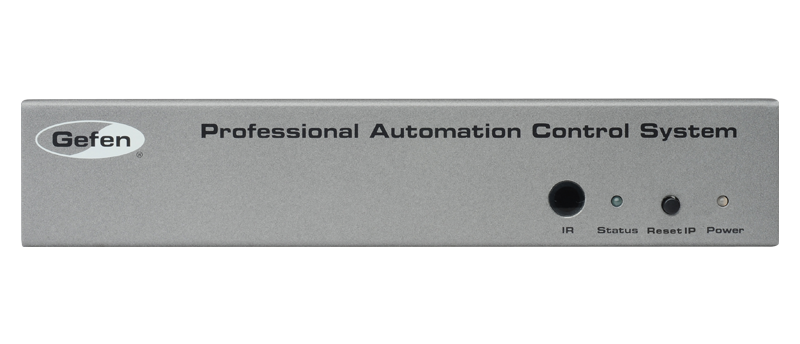
    ext-pacs-front


    L’interface utilisateur Web permet à l’IR, RS-232 et le 12V Trigger d’être envoyé du PACS vers les périphériques connectés pour executer les fonctions souhaitées.La configuration IR, RS-232 et du signal 12V Trigger permet au PACS d’être compatible avec la plupart des périphériques Audio / Vidéo. Le EXT-PACS peut apprendre, stocker et de gérer les commandes IR des télécommandes des différents fabricants.Le nouveau système Gefen d’automatisation A/V vous donne la possibilité de créer un système complet de contrôle.

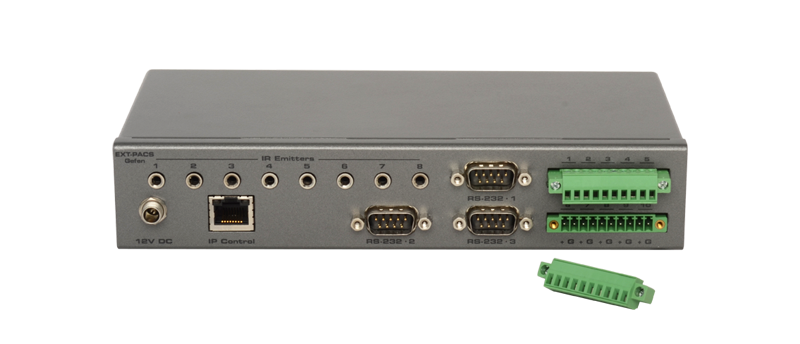
    ext-pacs-back
    Son fonctionnement 

    Connectez les périphériques de série sur les ports RS-232. Branchez l’émetteur IR sur le PACS puis reliez les triggers des différents appareils sur les sorties trigger situés à l’arrière de l’appareil. Branchez l’alimentation sur le PACS et connectez y le câble Ethernet de votre réseau local.

    Accédez à votre interface web en tapant l’adresse IP sur votre navigateur (par défat : 192.168.1.72) ou en utilisant Telnet. Vous pouvez aussi configurer les interfaces de contrôle (IR, RS-232 et 12V trigger) via l’association navigateur ou telnet.

    Configurez votre système d’automatisation en envoyant les commandes vers le PACS via IP.

    Les triggers sont capable d’approvisionner jusqu’à 100mA chaque 12V DC. Utilisez les relais 12V DC pour contrôler un large choix de périphériques ou contrôler des périphériques dont la puissance est inconnue.
    wd_EXT-PACS
    Caractéristiques :

    – Contrôler des périphériques A/V en utilisant IR, RS-232 et 12V Triggers à un travers le web par IP.
    – Configuration Ethernet en entrée qui supporte les navigateurs web, Telnet, UDP et TCP/IP
    – Contrôle web avec une interface graphique pour voir et diriger son système de contrôle, ordinateurs et mobiles
    – 10 sorties trigger 12V
    – Apprendre les commandes IR des télécommandes des fabricants
    – Stockez et gérez les commandes IR des télécommandes des fabricants à travers une interface web
    – 8 sorties IR vers plusieurs périphériques de contrôle
    – Gérez et contrôlez jusqu’à trois appareils RS-232 via Telnet ou UDP
    – Support du RS-232 jusqu’à 115200 baud
    – Upgrade Firmware par une interface web
    – Rackable (en utilisant un EXT-RACK-1U de Gefen)

    Plus d’information sur eavs-groupe.fr

    EAVS distributeur exclusif de la marque Gefen en France.

  • Les 10 points essentiels pour une bonne installation BNM

    Les 10 points essentiels pour une bonne installation BNM

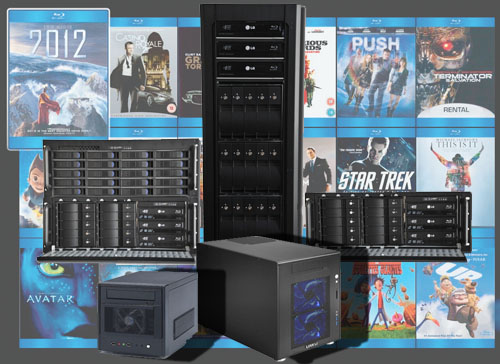
    Bruno Napoli propose aux professionnels intégrateurs et installateurs de solution de serveurs média BNM, une checklist pour éviter à tous les mauvaises surprises, ne rien oublier avant de commencer et ainsi réussir une installation parfaite.

    « Avec ça, vous ne devriez avoir de problème que si une météorite viens s’écraser sur votre camionnette. »

    « Avant de partir en installation, faites donc cette checklist :

    1/ Vous êtes sensés déjà connaitre tous les paramètres ADSL de chez votre client puisque vous êtes sensé avoir vérifié avant l’état de son réseau, le débit ADSL, le switch… Je ne vous fais pas un dessin, avant d’installer, vous avez totalement fiabilisé le réseau, vous savez combien d’autres appareils se connectent et s’ils sont en DHCP ou pas… Quelles adresses IP vous pouvez utiliser, quels ports spécifiques d’autres appareils auraient pu utiliser… Parce qu’une fois sur place, ce n’est pas le moment de découvrir que le système de vidéosurveillance utilise aussi le port 80 que vous vouliez utiliser.

    2/ Connaitre le fournisseur d’accès Internet de votre client et avoir les login et mot de passe de la Box ADSL que vous avez testé avant. Vous ouvrirez et redirigerez les ports 80, 443, 4521 et 3389 que vous ferez pointer sur l’adresse IP fixe du serveur. Si vous utilisez Subsonic, ouvrez aussi un port au choix. Moi, j’utilise le port 4100 d’origine. Si vous voulez utiliser un autre port, n’oubliez pas de le changer dans Subsonic.

    3/ Demander à votre client de laisser son iPad avec le mot de passe de ce dernier ET  le mot de passe du compte iTune pour acheter l’application Mymovies pour iPad Pro de chez Binnerup Consult. (Ne laissez pas le client l’acheter et l’installer, à coup sûr il va prendre la mauvaise version)
    Lui demander de vous confirmer que son compte iTunes est actif et que son moyen de payement est valide… Le iPad et le iPhone doivent être chargés et à jour avec la dernière version du Firmware Apple. C’est-à-dire que le client et sensé l’avoir branché sur iTunes et avoir fait les mises à jours…
    Si ça n’a pas été fait, faîtes le dès le début de l’installation, car sinon, il y en a pour 1 plombe à faire la mise à jour…

    4/ Avoir créé pour le client une adresse Hotmail bidon pour pouvoir créer un compte sur le site Mymovies et avoir accès au domaine xxx.homeserver.com

    5/ Préparer les lecteurs Dune avec le dernier Firmware, flasher la clé USB, prérégler l’adresse IP Fixe, la passerelle et les DNS, nettoyé la page de démarrage à l’aide du tutorial spécial Dune.

    6/ Préparer le serveur aussi avec les bon paramètres IP que vous connaissez forcément.

    7/ Faites-vous un fichier pour chaque client avec TOUS les mots de passes, tous les paramètres IP, toutes les adresse mac des différents appareils, toutes les adresse emails utilisées ainsi que les mots de passe…

    8/ Mettez un autocollant derrière tous les appareils avec les adresses IP.

    9/ Vous avez aussi vérifiés vos signaux TNT, Satellite et Câble. En effet, dans le cas de l’installation d’un média center, il faut savoir que ces derniers sont un peu moins sensibles aux signaux. Donc assurez-vous à l’avance que tous les signaux dont vous allez avoir besoin sont plus qu’optimaux.

    10/ Je ne suis pas là pour vous apprendre à bosser, mais oubliez une seule de ces étapes et vous le payerez le prix fort….

    Nota : vous devez tous avoir votre petite façon de gérer les IP chez vos clients. Si ce n’est pas le cas, je vous propose le mappage suivant : Laissez le DHCP de la box gérer de 10 à 90. Mettez le serveur en 100, les dunes en 110, 111, 112… Vous pouvez aussi ne rien fixer dans les appareils eux même et les fixer avec leurs adresse mac dans la box. Sauf que parfois… La box elle peut perdre la mémoire.
    Vous pouvez aussi vous la jouer ceinture et bretelle en fixant en dur dans les machines et en soft dans la box ADSL. Dans tous les cas, ne fixez pas des IP dans le champ d’action du DHCP. »

    Retrouvez les serveurs BNM sur eavs-groupe.fr